


软件

产品


Cadence17.2绘制焊盘使用的工具是Padstack Editor。
双击进入该工具,呈现如下图界面: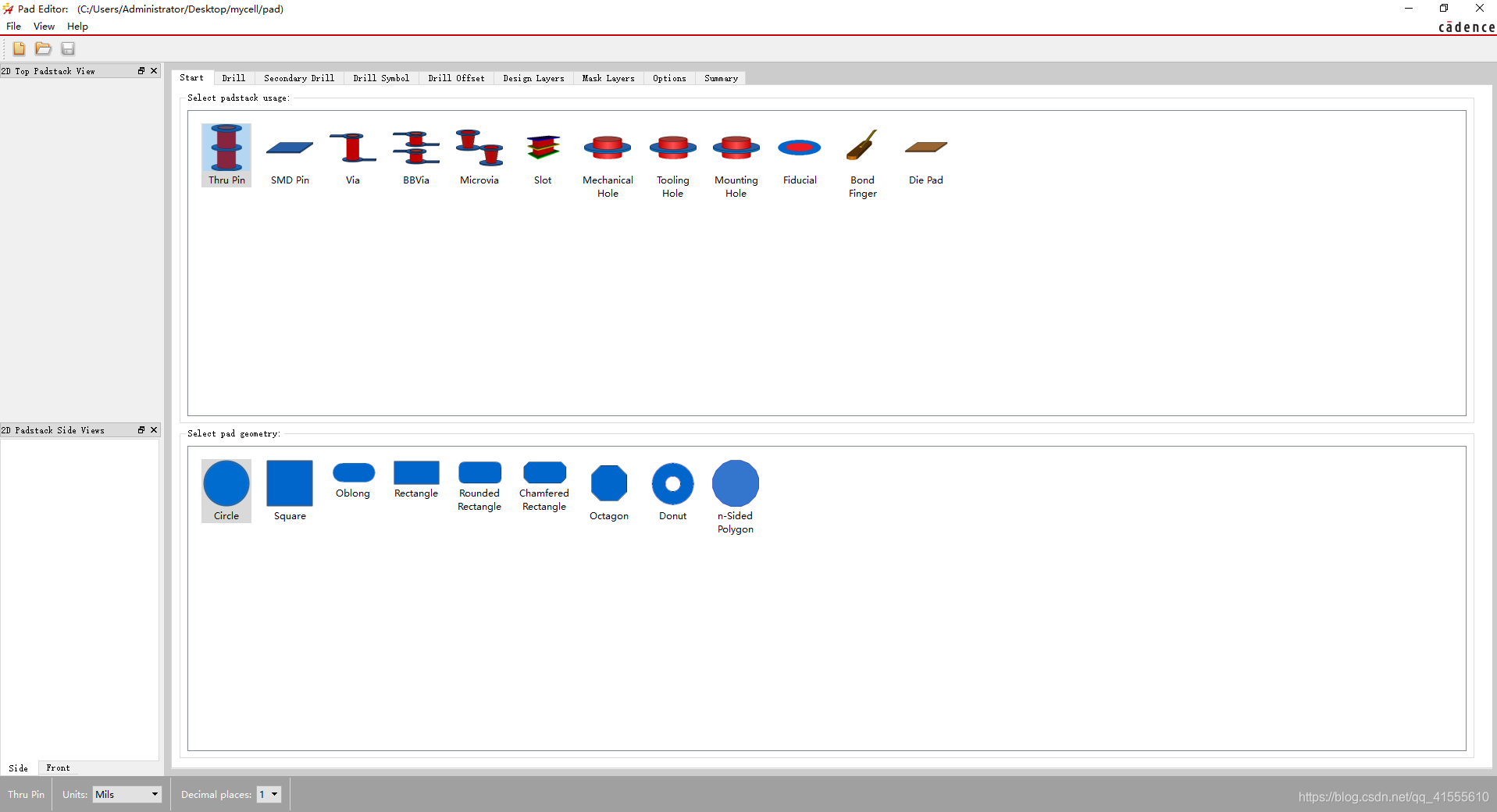
在这里我们用绘制0603封装的贴片焊盘为例做贴片焊盘绘制过程介绍。
在如上界面进入之后,首先在左下角Units的位置选择单位,这个地方选择你是用mil还是mm。像我的话比较习惯用mm,这个看个人习惯了。选择完毕之后,工具默认是在“Start”栏,可以在下方Select padstack usage这一栏选择SMD Pin即为贴片焊盘。下面的Select pad geometry为选择你要绘制的焊盘的形状,可以看到有圆形(circle)、正方形(Square)、椭圆形(Oblong)、矩形(Retangle)等等。具体大家看形状也可以知道绘制的焊盘是什么样子,这里我们选择长方形Retangle。这样的话我们在Start中就选择完毕了。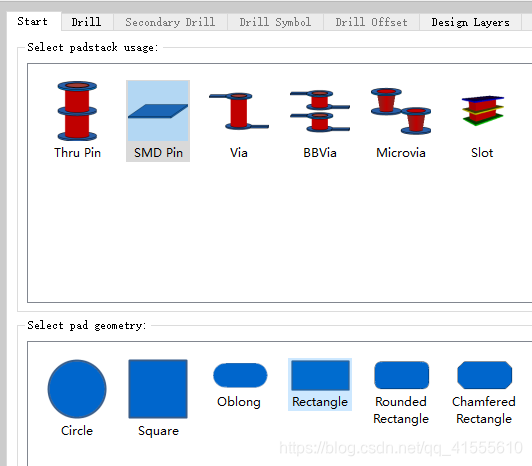
Drill这一栏贴片焊盘可以跳过,后面的Secondary Drill、Drill Symbol、Drill offset也都是灰色不可选的,因为这些主要是针对通孔焊盘的。
那么我们可以直接跳到Design Layers这一栏。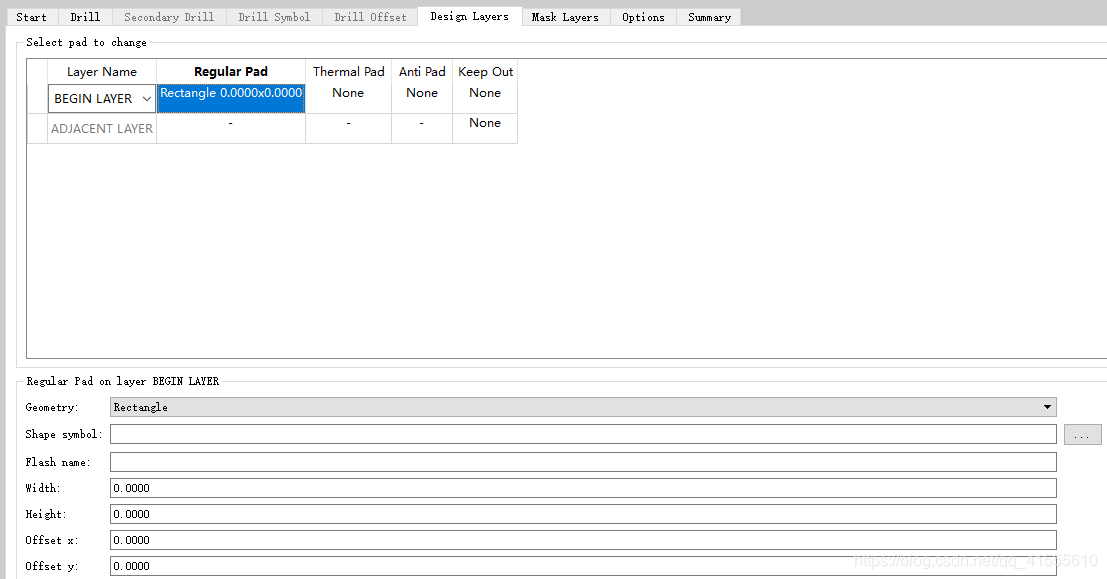
这一栏就是设置焊盘(Regular Pad)、热风焊盘(Thermal Pad)、隔离焊盘(Anti Pad)、Keep Out的地方。这里的话我们只设置焊盘大小,其他的话如果我们不设置的话好像也是会有一个 默认值 的。这个Keep Out在PCB里的话指的是禁止布线区,这里我也不太确定指什么,这个我当时在学的时候也是默认不改,大家如果有晓得的,留言或评论一下哈。
通过很多途径我们可知0603封装焊盘大小为0.8mm×0.83mm,这个也不是一定的,有可能一些读者查到的焊盘大小跟这个也不一样,不多总的来说还是不会相差很多。我们设置数值之后呈现如下效果: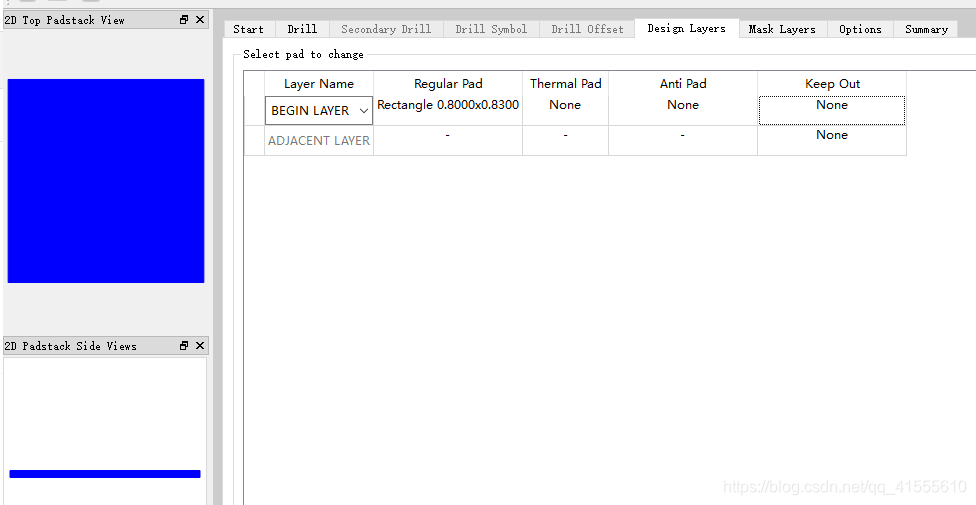
左边的视图分别为俯视图和正视图。
接下来选择Mask Layers这一栏,这一栏我们主要设置阻焊层(SOLDERMASK_TOP)和钢网层(PASTEMASK_TOP)两个东西。一般来说SOLDERMASK_TOP会比焊盘稍大一些,这个也是PCB板厂制板的时候刷绿油的 边界 ,我们设置为0.9mm×0.93mm;PASTEMASK_TOP和焊盘大小一致,这样Mask Layers栏设置完毕。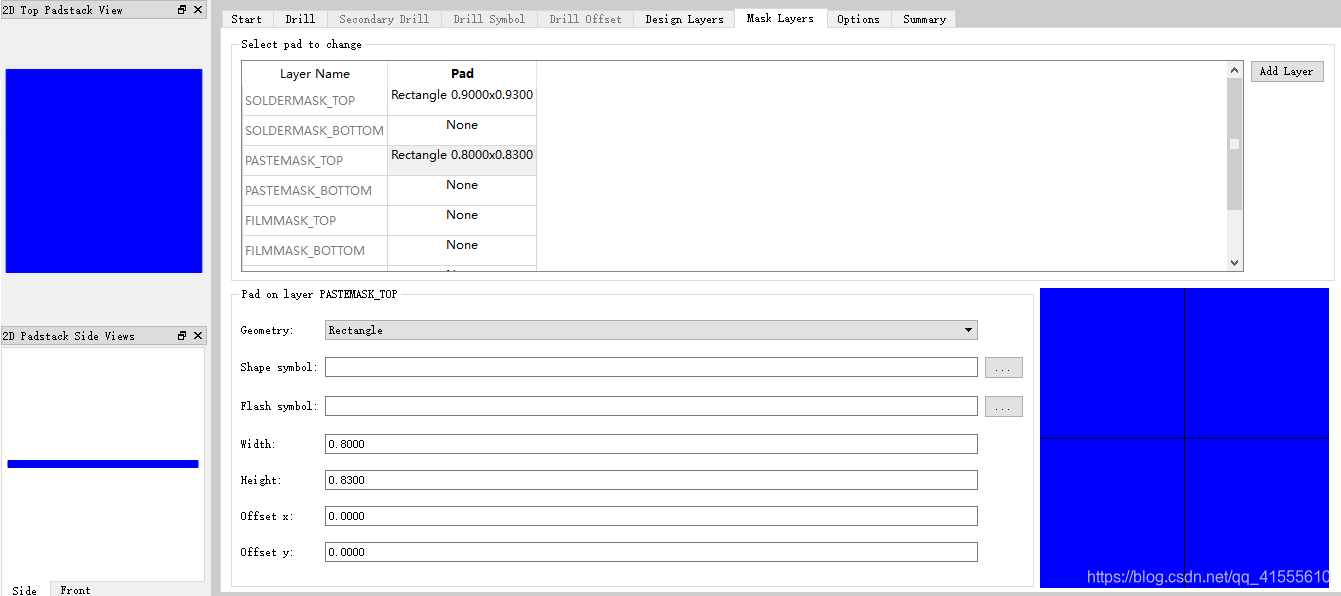
右下角蓝色即为设置的阻焊或者钢网区域。
后面的两栏也不用修改内容,至此,一个贴片焊盘就绘制好了,保存即可。保存命名的话,贴片可以设为smd0r8x0r83这样,大家可以自己设定,也可以查找一些规范命名方式进行命名。
通孔焊盘的话我们新建一个,在Start栏选择Thru Pin(通孔焊盘),在下面也可以选择焊盘形状,这里我们选择圆形。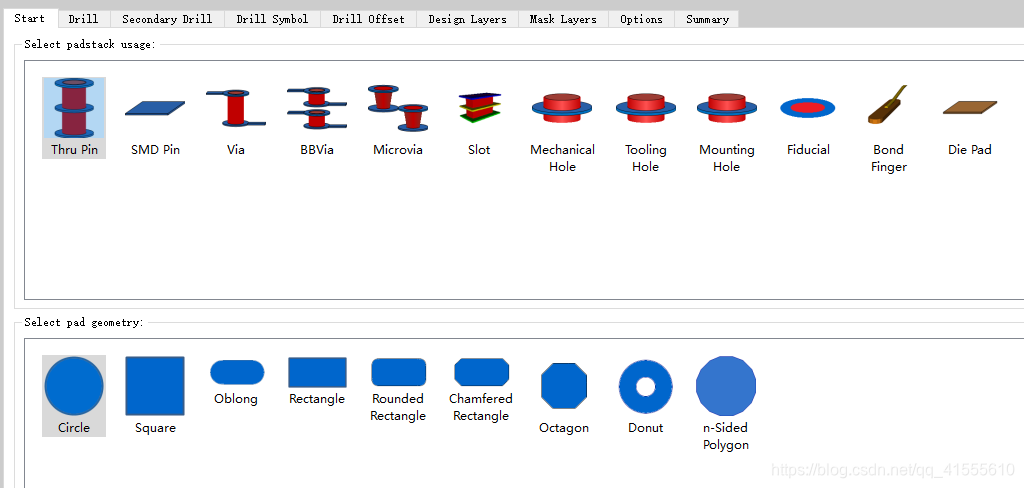
Start栏设置完之后,在Drill栏设置通孔焊盘孔径大小,这里在完成直径(Finished diameter)处填入直径,如我们设置为0.9mm(一般根据直插器件 引脚 直径来选择,稍大一些),上面Hole type可以选择孔为圆形或者正方形,其他默认即可。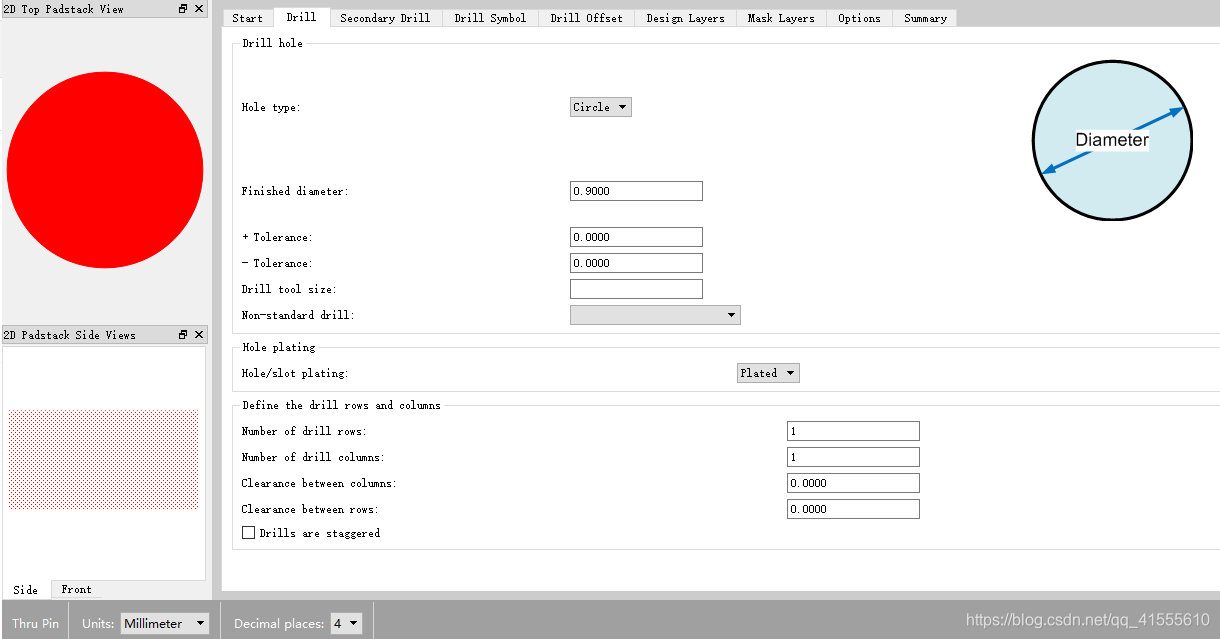
Secondary Drill这一栏的话是设置盲埋孔用的,由于我自己设计时没用到这个,所以没有涉及,有需求的小伙伴自己研究一下,欢迎分享。
Drill symbol的话是给你绘制的这个通孔添加一个标识,比如我这里设置成圆形(circle)、字符是V、直径就和孔径大小一致。设置如下: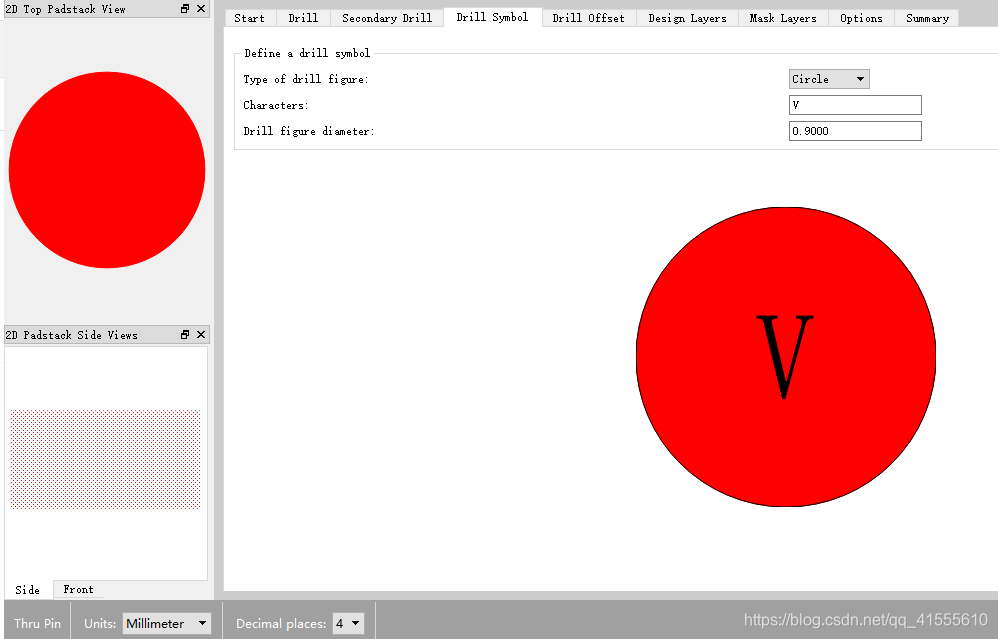
这个的话会最后你在绘制PCB时有标记,并且生成钻孔表时就会用V来表示这个通孔。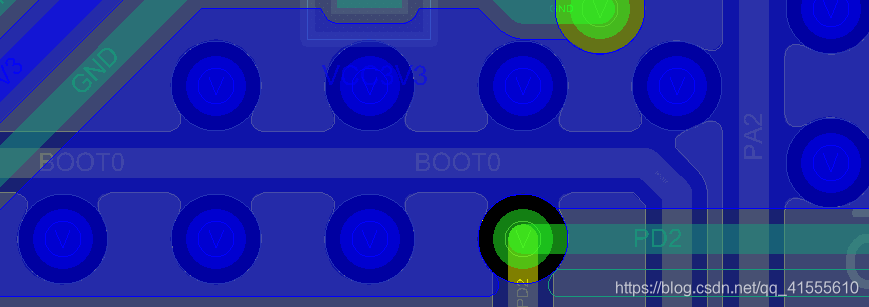
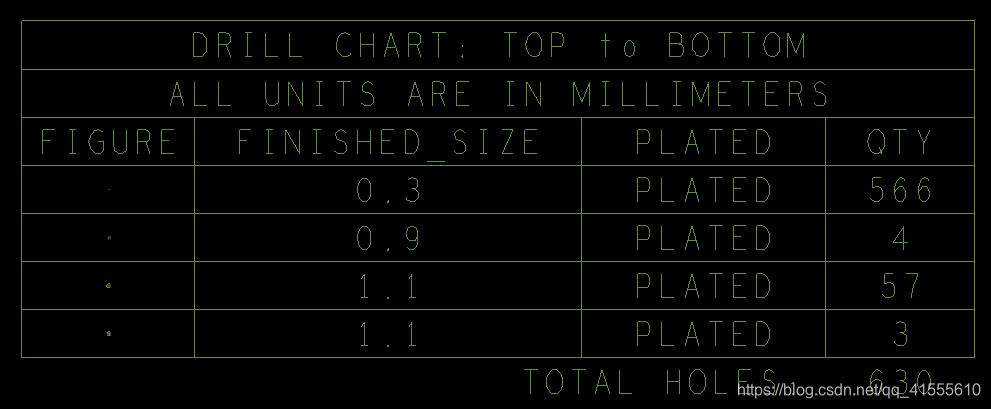
Drill offset设置圆心在通孔的位置,一般设为0和0,表示圆心在正中心。
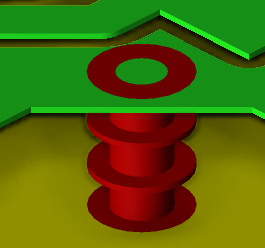
然后设置Design Layers,在通孔焊盘绘制时,Layer Name有(起始层)BEGIN LAYER、(内垫层)DEFAULT INTERNAL、(结束层)END LAYER这三个都需要设置,而在贴片焊盘绘制时只有一个BEGIN LAYER。这个其实也很好理解,像我绘制的这个是四层板下图中的通孔焊盘,那么对于通孔焊盘,每一层你都要设置焊盘的大小;而贴片只需要有顶层或者底层上有就可以了。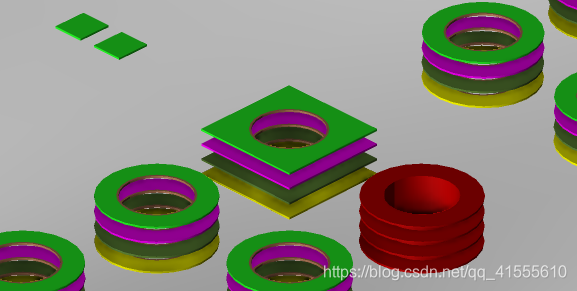
我们的话这里设置焊盘大小、热风焊盘大小和隔离焊盘大小三个参数,分别设置为1.5mm、1.6mm、1.6mm,设置如下: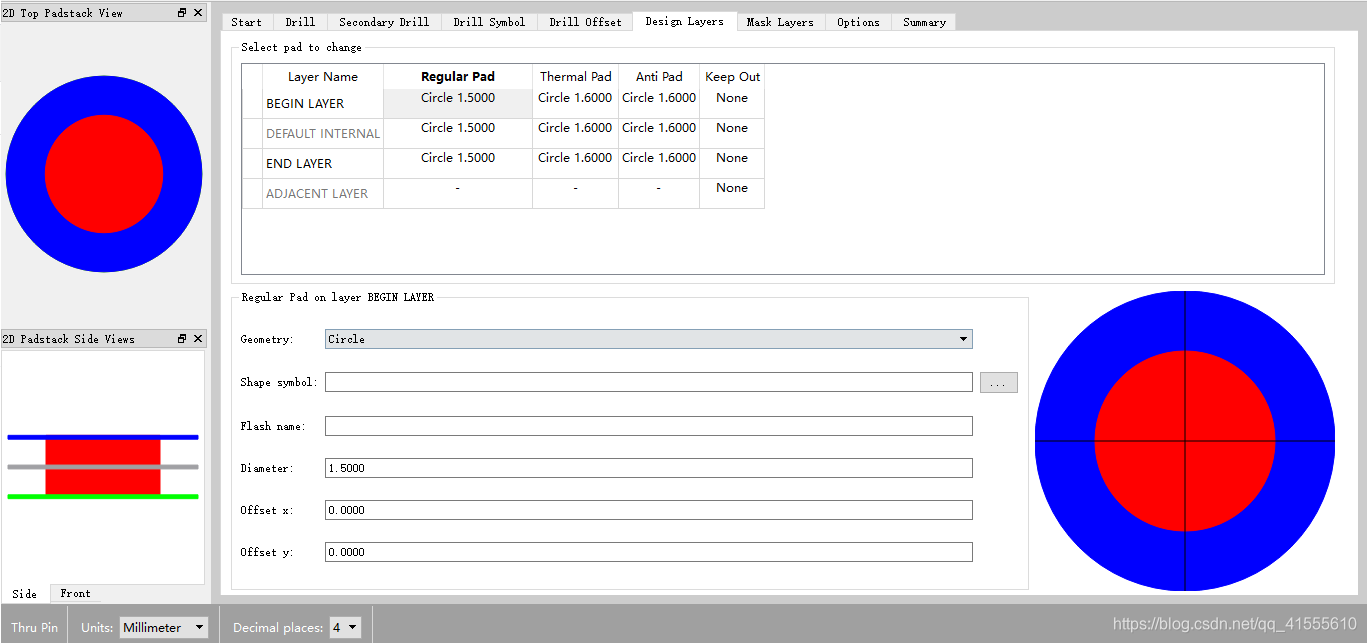
设置完Design Layers之后设置Mask Layers,与贴片焊盘不同的是,通孔焊盘不用设置钢网层,但需在TOP和BOTTOM都设置阻焊层大小,阻焊和隔离焊盘大小设置成一致即可。但是又小伙伴可能会注意到前面提到过,如果是通孔回流焊的通孔焊盘的话也是需要开钢网的,但这里又不设置,这不是很矛盾吗?这是因为在PCB设计时生成钢网层的时候会把焊盘区域复制在钢网层,这样导出 光 绘就可以了。其实我自己的话,就再画一个一模一样的通孔焊盘,再设置一下钢网。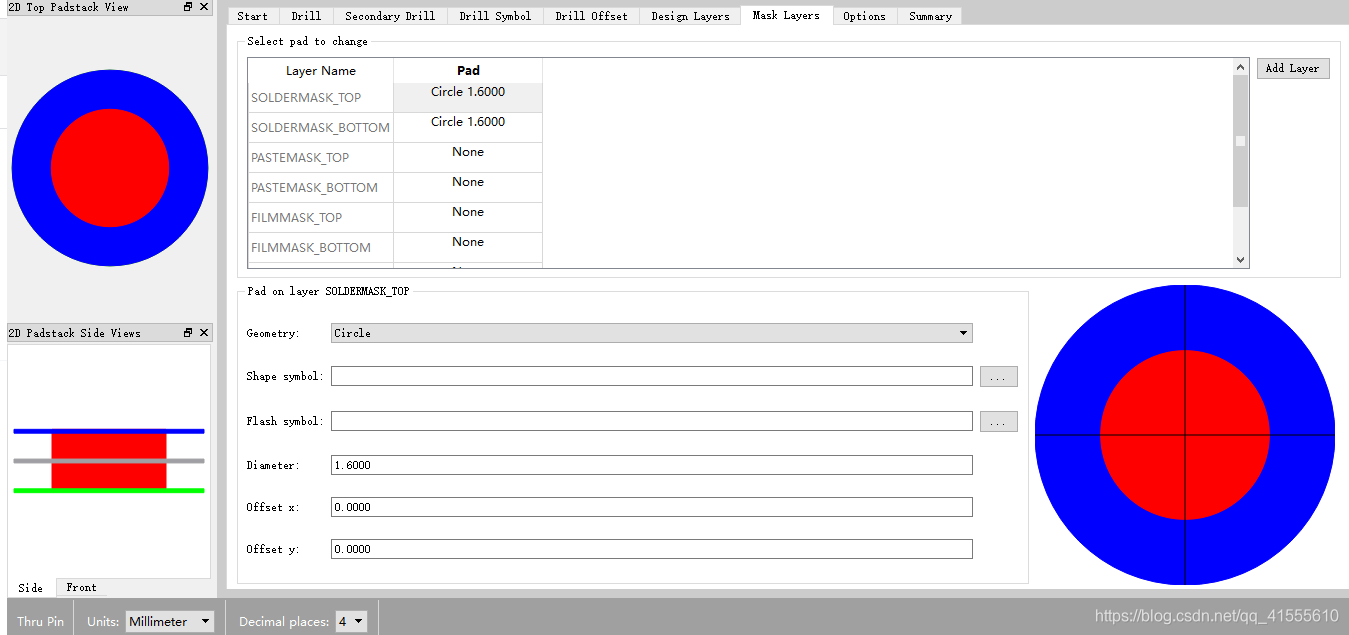
这样,一个通孔焊盘就绘制好了,命名thr0r9_1r5保存就可以了。
我自己的话也有很多不足的地方,比如焊盘大小、隔离焊盘大小具体有没有规范可以设置,我自己也没找到,更多的是在网上找一些教程或者去看别人已经画好的来绘制。自己也是在这方面在不断积累吧,大家有讨论和交流的欢迎评论留言!
免责声明:本文系网络转载或改编,未找到原创作者,版权归原作者所有。如涉及版权,请联系删
 技术文档
技术文档
 推荐好文
推荐好文





 155-2731-8020




