一、场景代入:学会这招,工作如虎添翼
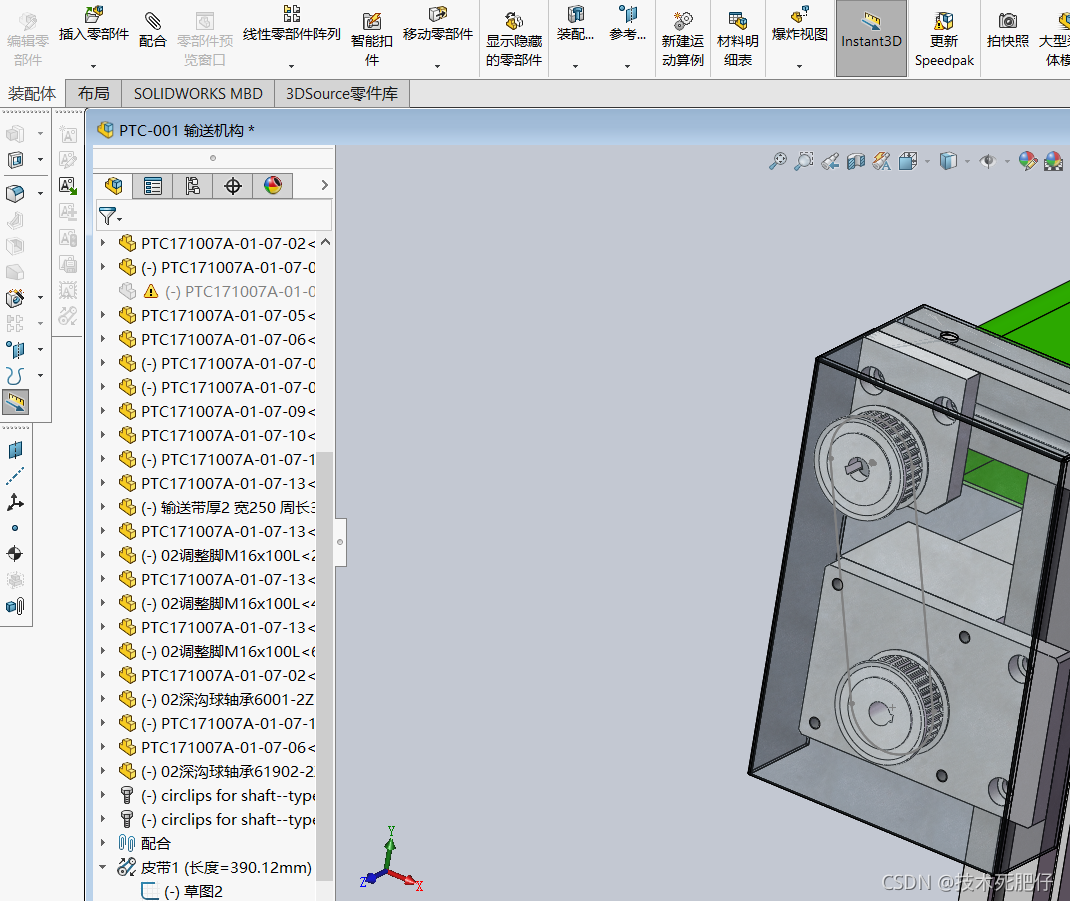
你是一位设计师,正在SolidWorks中处理一个复杂的零件设计。你需要快速找到这个零件的重心位置,以便进行平衡调整或者进行后续的装配工作。如果你能熟练运用SolidWorks中的快速查找零件重心位置功能,你的工作效率将大大提升,工作将如虎添翼。
二、踩坑复盘:别让这些错误耽误你
- 千万别这么选:初学者会误以为安装包和安装目录是同一个东西,结果在找不到安装包时,误以为软件出了问题。
- 这里是个陷阱:有些新手在安装SolidWorks后,直接删除了安装包文件夹,导致后续需要重新安装软件时,无法找到安装包。
三、核心步骤重构:过来人的经验分享
- 你得知道,SolidWorks的安装包(如SolidWorksSetup.exe或解压后的文件夹)默认保存在你下载时指定的位置,是C:\Users\你的用户名\Downloads。如果你刚下载完还没解压/运行,恭喜你,直接去这个文件夹找就对了。
- 如果你已运行安装程序,安装包文件不会自动删除,但你需要手动定位。安装后的程序实际位于C:\Program Files\SOLIDWORKS Corp\(或你自定义的安装路径)。安装包 ≠ 安装目录。
- 如果你已删除安装包,重新从达索官网或授权渠道下载(如SOLIDWORKS Installation Manager获取)。如果是破解版(非官方),安装包位置完全取决于你当初解压到哪里,请在电脑中搜索SolidWorksSetup.exe或setup.exe找回。
- ⚠️ 注意:非官方安装包存在安全与合规风险,正版渠道获取。
四、老手秘籍:提升效率的快捷键与隐藏设置
- 快捷键:Ctrl+G,快速打开“查找”功能,输入“重心”,即可快速定位到零件重心位置。
- 隐藏设置:在SolidWorks中,点击“工具”菜单,选择“系统选项”,在“文件位置”中,你自定义安装包和安装目录的保存位置,方便后续查找。
五、总结升华:勇敢迈出第一步,进阶之路就在脚下
新手别再为找不到安装包而烦恼了。掌握这些技巧,让你的SolidWorks使用之路更加顺畅。勇敢迈出第一步,进阶之路就在脚下。你学习更多SolidWorks的高级功能,让你的设计更加出色。