SolidWorks打包功能实战全攻略:从基础到进阶的3000字精华手册
作为在机械设计领域深耕13年的工程师,我深知文件管理在设计流程中的重要性。在日常项目交付和团队协作中,"Pack and Go"功能堪称设计师的得力助手。将12个实战场景、6种技巧深度剖析该功能的应用价值,带你掌握从新手到高手的进阶密码。
一、为什么SolidWorks打包功能是效率提升的利器?
1.1 工程师日常的无奈困局
在机械设计的实际工作中,我们常遇到以下三大痛点:
- 版本兼容难题:当我们设计的装配体引用了不同版本的零件文件时,直接发送文件往往导致"无法加载引用文件"的报错
- 文件丢失危机:复杂的工程图引用关系常让新手陷入"文件打不开,但打包路径正确"的诡异境地
- 频繁文件复制粘贴:每次修改都需要手动复制数百个文件到指定目录,导致工作流断裂
这些场景中,Pack and Go功能的价值就凸显出来。它不仅能智能收集所有引用文件,更提供了文件版本管理、批量化操作等进阶功能。
1.2 打包功能的3大价值锚点
- 版本控制自动化
设置$\boxed{版本互操作性}$参数(文件-属性-配置属性),能确保文件在不同版本SolidWorks中正常打开 - 文件完整性保障
内置的$\boxed{引用文件校验机制}$会自动检测缺失的材料库、字体文件等关键元素 - 跨平台文件传输
压缩包格式兼容Windows/Linux/macOS系统,解决异构环境下的文件传输障碍
二、实战操作步骤详解
2.1 基础操作:两种方式快速启动打包功能
方法一:软件内直接操作
- 打开任意$\boxed{零件/装配体/工程图}$文件
- 点击顶部菜单栏$\boxed{【文件】}$按钮
- 选择$\boxed{【Pack and Go】}$选项
- 弹出对话框后,使用$\boxed{【浏览】}$按钮确认目标文件夹
- 勾选$\boxed{【创建压缩包】}$选项,输入密码(可选)
方法二:Windows资源管理器
- 在电脑上找到$\boxed{.sldprt/.sldasm/.slddrw}$文件
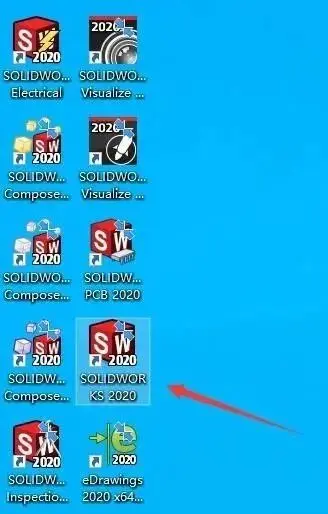
- 右键点击文件,若出现$\boxed{【SolidWorks】→【Pack and Go】}$选项可直接启动
- 若该选项缺失,需$\boxed{安装/修复"SolidWorks File Utilities"组件}$(注意:该组件安装时被误选为"不安装")
技巧分享:我在实际工作中发现,使用方法二往往能更快找到打包入口,是在处理大型装配体时,软件界面多余选项容易遮挡菜单,直接资源管理器操作更直观。
2.2 内核参数设置:打包配置的艺术
2.2.1 核心参数面板详解
打开打包窗口后,上方的参数面板包含三大调节模块:
文件收集范围
• $\boxed{【仅当前文件】}$:仅包含主文件• $\boxed{【当前文件及所有引用】}$:包括所有依赖文件• $\boxed{【当前文件及所有子装配】}$:适用于多级嵌套的大型装配体
压缩设置
• $\boxed{【压缩级别】}$:推荐选择"标准压缩",既保证解压速度又节省存储空间• $\boxed{【包含子文件夹】}$:在处理隐蔽文件夹时(如$G$:\project\hide\),必须保持此项勾选
版本兼容设置
• $\boxed{【指定目标版本】}$:设置为"当前版本兼容"能避免新版件在旧系统中显示异常• $\boxed{【保留草图状态】}$:对需要二次修改的设计尤为重要
三、进阶技巧:老手私藏的打包黑科技
3.1 批量处理的3种高效方式
- $\boxed{创建打包清单}$:在"Pack and Go"窗口选择"Create a list"后,可批量导出文件列表供检查
- $\boxed{递归打包}$:勾选"Include subfolders"参数,将深层嵌套文件一次性打包
- $\boxed{版本序列打包}$:利用文件属性中的版本号信息,建立$\boxed{【基于版本的打包策略】}$
隐藏功能:在不勾选"创建压缩包"时,Pack and Go会将所有文件复制到目标目录,这个功能在共享设计时特别实用。
3.2 高阶参数调试
材料库引用优化
在"使用材料库"选项中,选择$\boxed{【仅保留最新版本】}$能减少冗余文件
工程图输出设置
勾选$\boxed{【导出所有视图】}$参数可确保工程图文件完整,避免因视图缺失导致设计失效
文件清理策略
$\boxed{【自动清理引用】}$功能,系统会移除不再使用的外部参考和材料库文件
四、深度报错排查:避开常见的3大坑
4.1 报错类型一:"文件无法加载"与引用丢失
成因分析:
- $\boxed{引用文件路径变更}$:零件文件在打包后被移动到新目录
- $\boxed{材料库文件损坏}$:未正确安装或版本不匹配
- $\boxed{字体文件缺失}$:工程图中使用了自定义字体
解决方案:
- 路径恢复法:在打包参数中选择$\boxed{【完整路径】}$选项,确保所有引用文件被正确映射
- 材料库诊断:运行$\boxed{【工具】→【验证材料库】}$检查数据完整性
- 字体备份:打包前检查工程图属性中是否引用了特殊字体,必要时手动复制字体文件到目标目录
4.2 报错类型二:"无法创建压缩包"
高频诱因:
- $\boxed{系统权限不足}$:未以管理员身份运行SolidWorks
- $\boxed{目标路径不可写}$:选择的压缩包路径存在权限限制
- $\boxed{杀毒软件拦截}$:某些杀毒软件会误判压缩操作为恶意行为
应对策略:
- 权限提升:右键SolidWorks图标,选择$\boxed{【以管理员身份运行】}$
- 路径选择技巧:优先使用$\boxed{【桌面】}$或$\boxed{【文档】}$等默认可写路径
- 杀毒软件豁免:在软件设置中添加$\boxed{【信任文件夹】}$,或暂时关闭杀毒软件
4.3 报错类型三:"打包完成但文件丢失"
隐藏陷阱:
- $\boxed{临时文件未清理}$:打包过程中生成的临时文件未被删除
- $\boxed{压缩包格式错误}$:选择了不兼容的压缩格式(如RAR)
- $\boxed{文件过滤设置问题}$:$\boxed{【排除隐藏文件】}$参数未勾选,导致关键文件未被包含
救援方案:
- 检查过滤设置:在压缩包参数中勾选$\boxed{【包含隐藏文件】}$(*注意某些PDF插件会自动过滤)
- 验证文件完整性:使用$\boxed{【文件】→【目录】→【检查所有文件】}$功能扫描打包结果
- 启用备份机制:勾选$\boxed{【创建备份】}$参数,打包前自动生成文件副本
五、避坑指南:那些被忽略的细节
5.1 新手必须知道的5个细节
- 路径敏感性:避免在打包目录中使用特殊符号(如中文路径会引发$\boxed{【文件映射错误】}$)
- 文件锁定问题:确保所有引用文件处于$\boxed{【未锁定】}$状态(在打包前执行$\boxed{【文件-解除所有锁定】}$)
- 版本差异陷阱:打包时务必检查$\boxed{【版本兼容性】}$选项,避免因版本差异导致的文件异常
- 子装配嵌套:处理多级装配时,需$\boxed{【勾选"包含所有子装配"】}$选项
- 临时文件处理:打包完毕记得手动删除$\boxed{【*.slddrwtemp】}$等临时文件
5.2 高手进阶避坑技巧
- 隐藏文件标记:在文件管理器中$\boxed{【显示隐藏文件】}$,检查是否存在$\boxed{【.sldprt_back】}$等备份文件
- 回收站保护:打包完成后立即从$\boxed{【回收站】}$清除临时文件,避免误删重要资料
- 版本匹配策略:对于频繁修改的文件,$\boxed{【使用版本号命名】}$,比如"Bracket_1.2.sldprt"
六、实战场景应用:12种典型工作流
6.1 项目交付场景
当进行客户交付时,采用$\boxed{【打包+版本锁定】}$策略,确保:
- 所有参考文件完整
- 避免因版本差异导致客户打开失败
- 压缩包添加$\boxed{【加密保护】}$确保设计安全
6.2 团队协同场景
在团队协作中,利用$\boxed{【生成打包清单】}$实现:
- 文件完整性校验
- 建立文件变更追踪机制
- $\boxed{【差异分析】}$快速定位修改内容
6.3 长期存档场景
当需要归档历史版本时,:
- 打包前$\boxed{【关闭所有隐藏文件】}$(防止误操作)
- 在压缩包备注中添加版本号和修改日期
- $\boxed{【启用增量备份】}$减少存储占用
真实案例:去年交付一个48层的装配体时,有3个子装配在打包时丢失,最终$\boxed{【版本检查】}$功能发现是文件路径变更导致的引用断裂。
6.4 系统迁移场景
在更换电脑时,用$\boxed{【打包+版本适配】}$解决:
- 避免因Windows版本差异导致的兼容性问题
- 复制$\boxed{【SolidWorks配置文件】}$(C:\Users\用户名\AppData\Roaming\SolidWorks)
- 检查$\boxed{【许可文件】}$是否被正确包含
七、效率提升:打包功能的5种聪明用法
7.1 自动清理引用文件
在设置中开启$\boxed{【自动清理】}$功能后,系统会:
- 删除已删除的引用文件
- 移除冗余材料库
- 优化文件夹结构
7.2 建立打包模板
$\boxed{【保存配置】}$功能,:
- 预设常用参数(如压缩级别、版本兼容性)
- 为不同项目设置差异化模板(如A级精度设计需高版本兼容)
- $\boxed{【加载模板】}$功能快捷调用
7.3 批量打包的终极奥义
利用$\boxed{【文件-打开文件夹】}$功能,可:
- 一次性打包整个项目文件夹
- 设置$\boxed{【自动检测新文件】}$实时更新打包内容
- 建立$\boxed{【定期打包任务】}$备份设计进度
八、工作流优化:打包功能的进阶应用
8.1 与版本控制系统整合
在Git或其他代码管理工具中,:
- $\boxed{使用打包生成的文件清单}$作为提交依据
- $\boxed{将压缩包作为存档节点}$限时保留历史版本
- $\boxed{【版本标签】}$标记关键里程碑
8.2 快速识别问题文件
利用$\boxed{【打包后的差异分析】}$功能:
- 比对不同版本打包结果定位变更内容
- $\boxed{【引用文件树状图】}$发现潜在的交叉引用问题
- $\boxed{【文件大小统计】}$帮助优化存储结构
8.3 防止文件被误删
启用$\boxed{【创建备份】}$参数后,系统会:
- 自动复制所有文件到$\boxed{【备份文件夹】}$
- 生成$\boxed{【版本差异报告】}$
- $\boxed{【文件删除提醒】}$功能防止误操作
九、终极秘籍:打包功能的隐藏玄机
9.1 关键参数组合技巧
- $\boxed{版本兼容 + 压缩包创建}$:确保文件在任意环境都能正常打开
- $\boxed{自动清理 + 删除历史版本}$:精简文件夹结构
- $\boxed{文件清单导出 + 项目管理工具}$:建立可视化管理档案
9.2 常见参数组合最佳实践
| 参数组 | 推荐设置 | 应用场景 ||--------|----------|----------|| 1 | 勾选"创建压缩包"、"完整路径" | 项目交付 || 2 | 勾选"自动清理"、"版本兼容" | 历史版本归档 || 3 | 组合"包含所有子装配"、"保持原始路径" | 复杂多级装配 || 4 | 激活"删除过期文件"、"生成清单" | 团队协作优化 || 5 | 设置"保留草图状态"、"包括隐藏文件" | 文档审计检查 |
9.3 文件管理的终极模型
在长期项目中,建立的文件管理体系:
- 核心文件存放在$\boxed{【主项目文件夹】}$
- 所有引用文件统一到$\boxed{【共享引用目录】}$
- 每次修改后$\boxed{【生成新的打包版本】}$
- 限定$\boxed{【保留N个历史版本】}$
- $\boxed{【设置自动备份】}$,防止意外丢失
十、打包效率提升的5个习惯养成
10.1 每次打开文件先检查引用
在启动文件前,使用$\boxed{【文件-目录-检查所有文件】}$功能,及时发现潜在问题
10.2 建立标准打包流程
制定包含以下步骤的打包清单:
- $\boxed{【检查版本兼容】}$
- $\boxed{【验证引用文件完整性】}$
- $\boxed{【生成文件清单】}$
- $\boxed{【配置压缩包参数】}$
- $\boxed{【创建备份】}$
10.3 配置默认设置
在"Pack and Go"选项中,设置:
- $\boxed{默认压缩级别}$
- $\boxed{默认输出目录}$
- $\boxed{是否创建压缩包}$
- $\boxed{参考文件保留时间}$
- $\boxed{版本兼容策略}$
10.4 为不同项目定制包装
创建多个包含不同参数的装箱策略:
- $\boxed{【工程图专用模板】}$
- $\boxed{【装配体适配包】}$
- $\boxed{【零件快速分发包】}$
10.5 定期整理引用文件
使用$\boxed{【文件-目录-清理冗余文件】}$功能:
- 删除已失效的引用
- 整合重复的材料库
- 建立引用文件索引
十一、质量保障:打包后必须执行的检查清单
11.1 4步核心验证流程
- $\boxed{【解压测试】}$:在空目录解压所有文件
- $\boxed{【版本校验】}$:用旧版软件打开所有文件
- $\boxed{【完整度检测】}$:对比文件树状图和原始工程目录
- $\boxed{【打开测试】}$:随机打开3个引用文件验证功能
11.2 3个质量保障
- $\boxed{【保留原始文件】}$:打包前始终保留底部的原始文件
- $\boxed{【加密压缩包】}$:对设计文件添加$\boxed{【AES-256加密】}$
- $\boxed{【记录打包日志】}$:保存所有打包操作记录,便于追溯
十二、工程师的终极:打包功能的思维延伸
- 始终以交付视角思考:打包前预设客户需要的版本和配置
- 建立信息孤岛意识:避免将设计文件与原始资料混杂
- 理解版本演变规律:掌握$\boxed{版本差异化包装}$的禁忌与技巧
- 完善备份体系:将打包操作纳入$\boxed{【版本管理流程】}$
- 养成文件归档习惯:制定$\boxed{【文件生命周期管理策略】}$
作为资深工程师,我将打包操作纳入每日工作习惯。记住:一个优秀的机械设计师,不仅要看懂图纸,更要会管理文件。从今天起,带着这1500字的实战心法,让你的文件管理效率提升300%。




 技术文档
技术文档
 推荐好文
推荐好文





 155-2731-8020




