

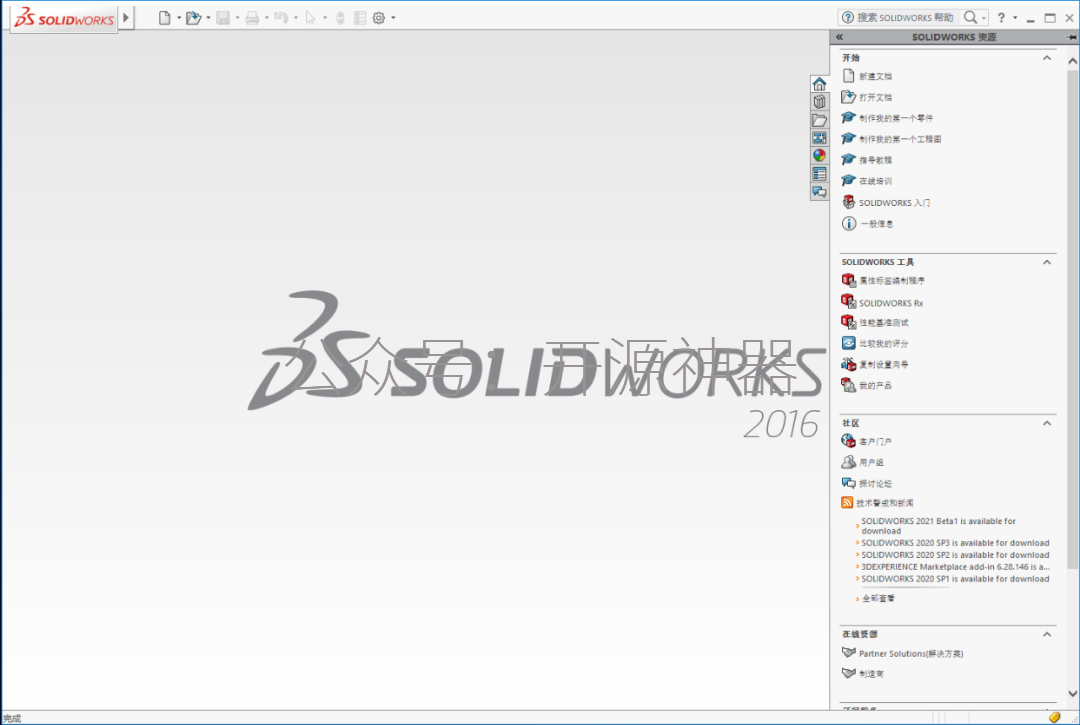
SolidWorks 打包功能无法使用通常由DLL 文件未注册或系统权限不足导致,建议优先尝试以管理员身份注册 DLL 文件或运行软件。
核心修复步骤
注册缺失的 DLL 文件:这是最常见的解决方法。以管理员身份运行命令提示符(CMD),输入注册命令。命令路径通常为 C:\Program Files\Common Files\SolidWorks Shared\,文件名为 sldshellutilsXXu.dll,其中 XX 代表版本号(如 SW2020 对应 14u,SW2012 对应 9u)。
提升运行权限:右键点击 SolidWorks 图标,选择以管理员身份运行,确保软件有权限访问目标文件夹和写入文件 。
检查目标文件夹权限:确认打包保存的目标路径存在,且当前用户对该文件夹拥有写入权限,必要时手动创建文件夹或修改安全属性 。
其他常见原因排查
修复软件安装:若上述无效,可能是安装文件损坏。在控制面板中找到 SolidWorks,选择更改后执行修复操作 。
禁用第三方插件:启动 SolidWorks 时按住 Ctrl 键进入安全模式,禁用所有插件后尝试打包,排除插件冲突 。
清理临时文件:删除系统 %temp% 路径下的 SolidWorks 临时文件,重启软件后重试 。
特殊情况处理
修改注册表:若提示无法装入特定 DLL,可尝试在注册表 HKEY_LOCAL_MACHINE\SOFTWARE\Policies\Microsoft\Windows\Installer 下新建 DWORD 值 RemappedElevatedProxiesPolicy 并设为 1,修复后改回 0。
调整界面状态:极少数情况下,退出全屏模式或缩小软件界面可恢复打包菜单响应 。
关闭安全软件:临时关闭防火墙或杀毒软件,防止其阻止文件写入操作 。



