

许可优化
许可优化
产品
产品
解决方案
解决方案
服务支持
服务支持
关于
关于
软件库
当前位置:服务支持 >  技术文档 >  solidworks打包打不完全

solidworks打包打不完全

阅读数 8
点赞 0
article_banner
SolidWorks 打包(Pack and Go)不完整的问题,主要集中在‌工程图缺失‌或‌模型/子装配体未被包含‌。根据最新公开资料(截至2026年5月),结合当前主流版本(如 SW2020–SW2026),以下是常见原因及对应解决方案:

‌一、常见原因与解决方法‌

‌工程图存放路径与装配体不一致‌

即使勾选了“包括工程图”,若子件的工程图位于‌不同目录‌,默认不会被自动识别。

✅ ‌解决方法‌:在 Pack and Go 对话框中,‌勾选“包括子文件夹”‌。此功能自 SW2018 起支持,并能记忆设置 ‌‌

‌未启用“包括子文件夹”选项‌

该选项是解决跨目录工程图缺失的关键绕行方案,尤其适用于大型装配体 ‌‌

‌外部参考未正确包含‌

若模型引用了外部零件、装配体或工程图,但未勾选“包括外部参考”,会导致文件缺失 ‌‌

‌文件路径过长或含非法字符‌

Windows 路径限制(260字符)或特殊符号可能导致打包失败 ‌‌

‌文件被占用或只读‌

solidworks打包打不完全

正在使用的文件(如被其他程序打开)无法被复制 ‌‌

‌插件冲突或软件异常‌

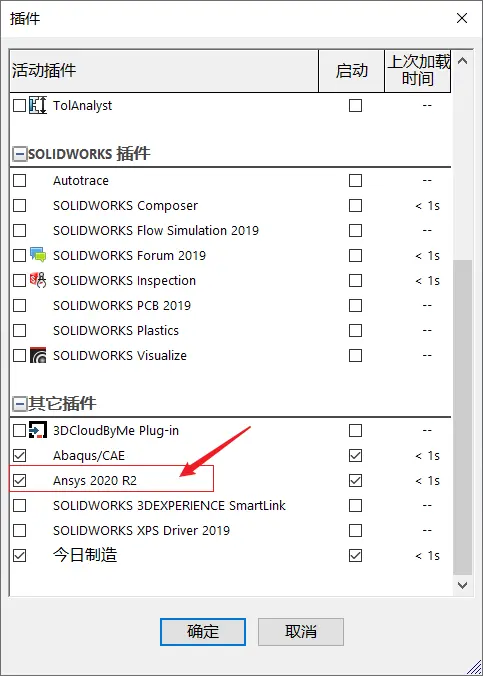
第三方插件可能干扰打包功能。可尝试 ‌按住 Ctrl 键启动 SolidWorks‌ 进入安全模式测试 ‌‌

‌系统权限或 DLL 未注册‌

在 Win11 等系统中,部分 DLL(如 sldshellutils14u.dll)可能未正确注册,需以管理员身份运行命令提示符执行注册命令 ‌‌

solidworks打包打不完全

‌二、推荐操作步骤‌

‌确认所有相关文件路径清晰‌,尽量将装配体与其子件、工程图放在同一父目录下。

‌打开 Pack and Go‌:

方法一:SolidWorks 菜单栏 → ‌文件 → Pack and Go‌

方法二:资源管理器中右键装配体文件 → ‌SolidWorks → Pack and Go‌

‌关键设置‌:

勾选 ‌“包括工程图”‌

‌勾选“包括子文件夹”‌(解决大部分缺失问题)‌‌

如需包含外部参考,勾选 ‌“包括外部参考”‌

‌验证目标文件夹‌:确保路径无中文、空格或特殊字符,且有写入权限。

‌测试打包‌:观察对话框中列出的文件数量是否与实际一致。

‌三、补充说明‌

此问题在 ‌SW2022 SP4 及更早版本中被确认为已知 Bug‌,官方尚未完全修复,但“包括子文件夹”是有效绕行方案 ‌‌

若使用 ‌SolidWorks PDM/PLM‌,建议通过系统内置的“打包发布”功能替代手动 Pack and Go,以确保完整性 ‌‌

如问题仍存在,可联系 SOLIDWORKS 官方技术支持 或授权代理商(如 亿达四方)获取进一步帮助。

相关文章
技术文档
QR Code
微信扫一扫,欢迎咨询~
customer

online

联系我们
武汉格发信息技术有限公司
湖北省武汉市经开区科技园西路6号103孵化器
电话:155-2731-8020 座机:027-59821821
邮件:tanzw@gofarlic.com
Copyright © 2023 Gofarsoft Co.,Ltd. 保留所有权利
遇到许可问题?该如何解决!?
评估许可证实际采购量? 
不清楚软件许可证使用数据? 
收到软件厂商律师函!?  
想要少购买点许可证,节省费用? 
收到软件厂商侵权通告!?  
有正版license,但许可证不够用,需要新购? 
联系方式 board-phone 155-2731-8020
close1
预留信息,一起解决您的问题
* 姓名:
* 手机:

* 公司名称:

姓名不为空

姓名不为空

姓名不为空
手机不正确

手机不正确

手机不正确
公司不为空

公司不为空

公司不为空



