


软件

产品


核心概念/场景划分:打包后打开丢失零件是一个常见的问题,在团队成员之间协作或者在不同电脑间传输文件时。这个问题发生在以下场景:当用户使用“文件 → 打包(Pack and Go)”功能将SolidWorks文件打包后,在其他电脑上打开时发现某些零件或组件丢失。这背后的原理是,打包过程中没有正确包含所有必要的文件和引用,导致打开时无法找到这些文件。
方案对比/流程拆解:
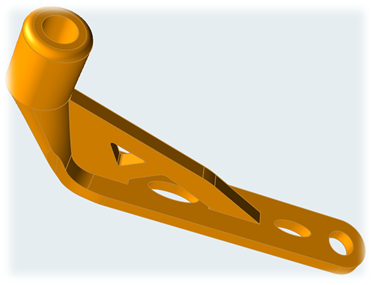
真实案例/避坑经验:一个设计团队在完成一个复杂的项目后,需要将文件打包发送给客户进行评审。由于团队成员没有仔细检查打包过程,遗漏了几个虚拟零部件,导致客户在打开文件时发现零件丢失,影响了评审的进行。
高频疑问解答:
写作约束:在处理SolidWorks文件打包时,以下是一些专业且易懂的:
上面步骤和注意事项,有效地避免在SolidWorks文件打包过程中丢失零件的问题。
 技术文档
技术文档
 推荐好文
推荐好文





 155-2731-8020




