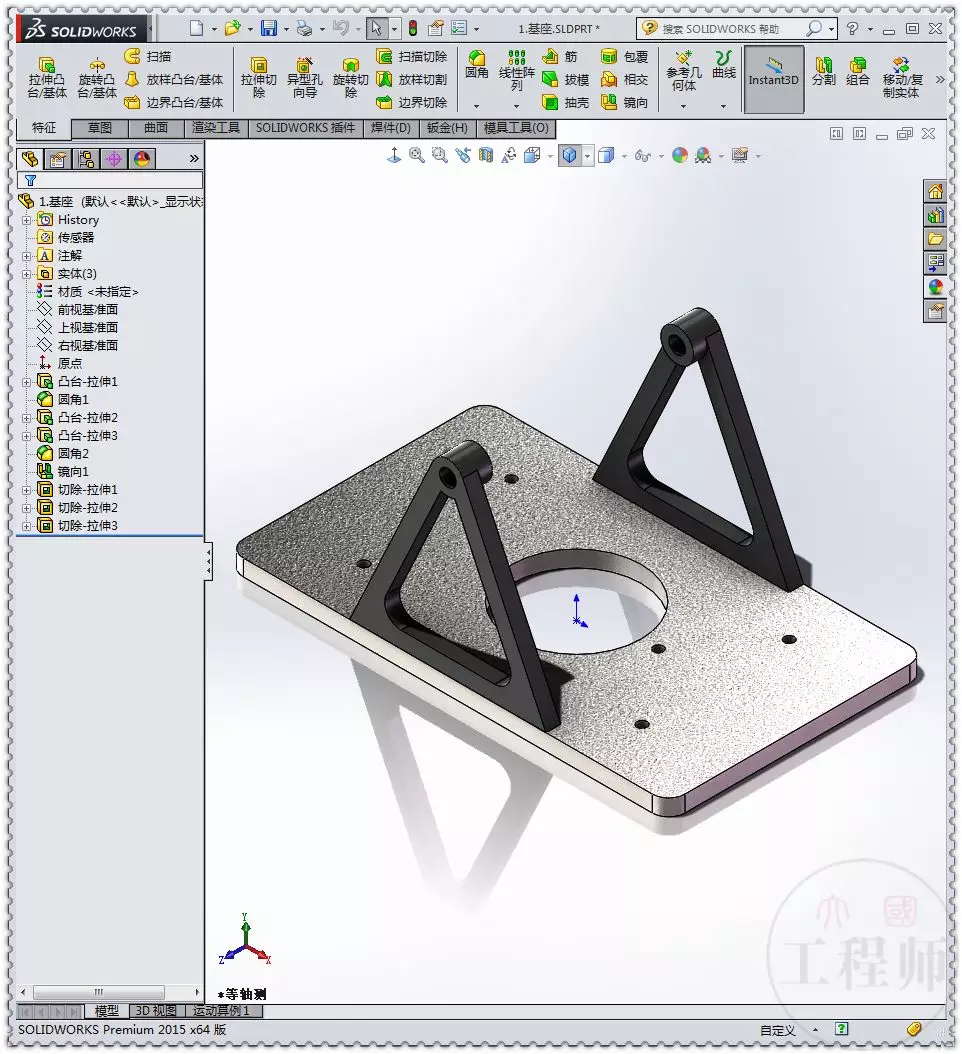
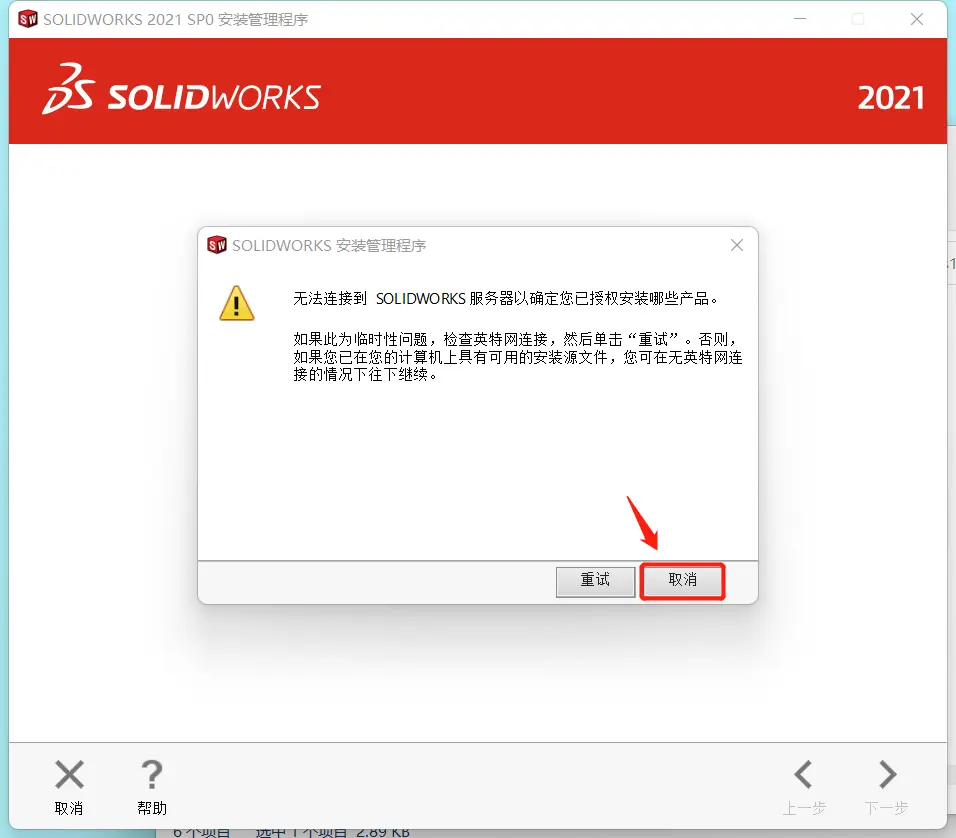
案例背景:SolidWorks是一款广泛使用的三维CAD/CAM软件。用户会遇到“无法加载”的错误信息,是在使用低版本SolidWorks软件在Win7操作系统上时。这里将针对这一问题,详细阐述一个完整的工作流实战案例,包括前置准备、核心操作、后置处理以及经验总结。
准备工作:
- 确保系统环境:检查Win7操作系统是否满足SolidWorks最低运行要求,包括CPU、内存、显卡等硬件配置。
- 数据准备:确保原素材(如CAD文件、图片等)符合SolidWorks的导入要求,且文件路径无中文、特殊符号或过深。
- 环境准备:关闭杀毒软件、加密软件等影响SolidWorks运行的第三方软件。
核心操作:
- 以管理员身份运行命令提示符,进入C:\Program Files\Common Files\SOLIDWORKS Shared目录。
- 执行regsvr32 sldshellutils.dll命令,替换为实际版本号(如14u、15u等)。
- 若提示“加载失败”,则检查该DLL文件是否存在。
- 运行系统文件检查:在管理员CMD中执行sfc /scannow命令,修复系统或安装文件损坏后重试注册DLL。
- 确保SolidWorks以管理员权限运行,并关闭杀毒软件、加密软件等影响SolidWorks运行的第三方软件。
- 检查打包文件路径:避免使用中文、特殊符号或过深路径,确保所有引用文件可读写且未被占用。
- 若操作后仍无法加载,控制面板“程序和功能”修复SolidWorks安装;必要时重装或更新至官方最新服务包(如SW2021 SP3已修复部分打包引用Bug)。
- 若提示具体DLL名称(如sldshellutils14u.dll),勿随意下载网络DLL,应优先从同版本正常机器复制或修复安装。
- 若操作后仍无法加载,是安装损坏或系统策略限制(如组策略阻止ActiveX/DLL注册),联系SolidWorks官方支持并提供错误截图。
后置处理:
- 检查SolidWorks软件是否正常运行,无“无法加载”错误。
- 导出设计文件,确保文件格式正确,无损坏。
- 对设计文件进行优化,提高文件质量和运行效率。
经验总结:
- 最容易翻车的地方是未以管理员权限运行SolidWorks,导致权限不足,无法正常加载DLL文件。
- 在操作过程中,应确保所有引用文件路径正确,无中文、特殊符号或过深路径。
- 在遇到“无法加载”错误时,应先检查DLL文件是否存在,再尝试修复或更新SolidWorks软件。
- 若操作后仍无法解决问题,应及时联系SolidWorks官方支持,获取专业帮助。
预防机制:
- 在安装SolidWorks软件时,确保操作系统满足最低运行要求。
- 在使用过程中,定期检查系统环境,确保硬件配置、软件版本等符合要求。
- 在导入原素材时,确保文件格式正确,路径无中文、特殊符号或过深路径。
- 关闭杀毒软件、加密软件等影响SolidWorks运行的第三方软件。
版本差异/适用边界:本案例适用于SolidWorks低版本在Win7操作系统上遇到“无法加载”错误的情况。对于其他操作系统或版本,操作步骤有所不同。
工具/资源推荐:
- 官方网站:https://www.solidworks.com/
- SolidWorks官方论坛:https://forum.solidworks.com/
- SolidWorks官方技术支持:https://www.solidworks.com/support/contact-support.html