

SolidWorks(简称SW)以其强大的功能在工业设计领域备受青睐。许多用户都会遇到一个普遍问题:SW打开零件图时速度缓慢。这不仅影响了工作效率,还因为等待时间过长导致用户失去耐心。这里将深入解析SW打开零件图慢的原因,并提供一系列详细、实用的解决办法。
一、背景铺垫
打开零件图是设计过程中的第一步,它直接影响后续的设计和修改效率。优化打开零件图的速度对于整个设计流程至关重要。
二、步骤细化
在【文件】→【打开】对话框中,我们看到【模式】下拉菜单,这里提供了“轻化模式”和“大型设计审阅模式”两种选项。
- 为什么这么做:这两种模式避免完整加载特征与重建,提高打开速度。
- 界面视觉指引:在【模式】下拉菜单中选择“轻化模式”或“大型设计审阅模式”。
进入【工具】→【选项】→【系统选项】→【装配体】,勾选“当零部件数量超过…时使用大型装配体模式”,并设置阈值(如50)。
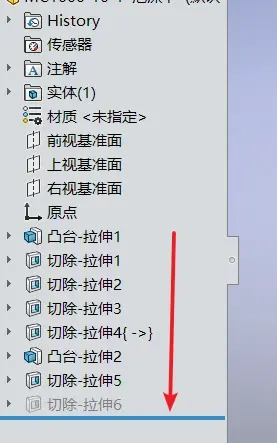
- 为什么这么做:此设置适用于装配体,当零部件数量超过阈值时,将自动启用大型装配体模式,优化打开速度。
- 界面视觉指引:在【装配体】选项卡中勾选相应选项并设置阈值。
- 暂停自动重建:打开前按住Ctrl键(临时禁用重建)。
- 禁用预览:在【工具】→【选项】→【系统选项】→【性能】中取消勾选“在 FeatureManager 设计树中显示预览缩略图”和“隐藏零部件预览”。
- 为什么这么做:暂停自动重建和禁用预览减少系统资源占用,提高打开速度。
- 界面视觉指引:在【性能】选项卡中取消勾选相应选项。
- 使用专业显卡(如NVIDIA Quadro/RTX A系列)并确保驱动已认证。
- 若使用集成显卡,尝试【工具】→【选项】→【性能】→【使用软件OpenGL】,但独显用户应关闭此选项。
- 为什么这么做:专业显卡和正确驱动的使用提高图形渲染速度。
- 界面视觉指引:在【性能】选项卡中根据显卡类型选择相应选项。
- 如有大量特征、曲面或工程图关联,使用SpeedPak(仅限装配体)或删除冗余特征。
- 检查是否含外部参考导致加载等待。
- 为什么这么做:简化模型减少系统负担,提高打开速度。
- 界面视觉指引:在模型编辑过程中,适当使用SpeedPak和删除冗余特征。
- SW对单核CPU频率和内存敏感,16GB起步(大零件32GB+),SSD必备;独立显卡需支持OpenGL 4.5+。
- 为什么这么做:升级硬件提高SW的整体性能,提高打开速度。
- 界面视觉指引:根据需求升级CPU、内存和显卡。
三、常见失败原因对照表
| 错误现象 | 解决路径 |
| --- | --- |
| 打开速度依然很慢 | 检查硬件是否满足最低要求,尝试使用其他打开模式,或简化模型 |
| 打开失败 | 检查文件是否损坏,尝试另存为STEP/Parasolid格式,或使用“评估”→“零件体检”查异常 |
| 无法正常显示模型 | 检查显卡驱动是否正确安装,尝试使用软件OpenGL |
四、其他可行方案
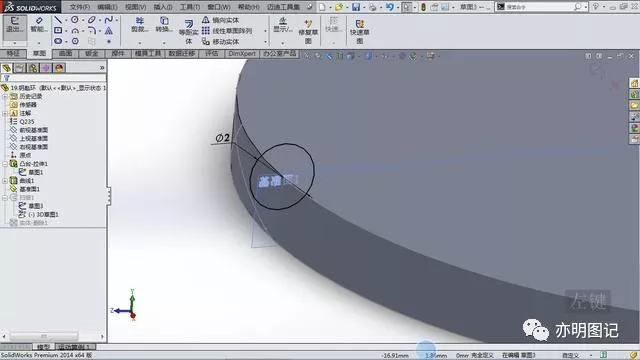
- 使用第三方插件:如SW插件中的“Lightweight Mode”插件,进一步优化打开速度。
- 将模型导出为轻量级格式:如IGES、STEP等,再导入SW进行编辑。
五、预防机制
- 定期清理缓存:在【工具】→【选项】→【系统选项】→【系统缓存】中清理缓存。
- 合理分配硬件资源:在任务管理器中查看SW进程占用的CPU和内存,适当调整系统资源。
六、版本差异/适用边界
本文所述方法适用于SolidWorks 2019及以上版本。
七、工具/资源推荐
- SolidWorks官方网站:提供软件更新、教程和论坛等资源。
- NVIDIA Quadro/RTX A系列显卡:专业显卡,性能优越。
总结
上面详细操作步骤和解决办法,你已经能够有效解决SolidWorks打开零件图慢的问题。根据自身情况灵活运用各种方法,以提高工作效率。



