


软件

产品


今天来聊聊SolidWorks里一个让人头疼的问题——SW零件找不到工程图。这事儿我遇到不止一次了,每次都得耐心地一步步排查,今天就来给大家详细说说怎么解决。
你得知道,这问题是因为工程图(.slddrw)和零件(.sldprt)文件之间的关联断了。这常见于你重命名、移动文件,或者只是打开工程图却没提供原零件的路径。
问题现象:比如你打开一个工程图,发现视图是空的,只有个“?”或者方框。你肯定很着急,不知道该怎么办。
前置知识铺垫:你得先了解,SolidWorks里,工程图并不包含三维几何数据,它只是视图的链接。
关联问题延伸:这种情况还发生在你从别人那里接手文件的时候,零件和工程图不在同一个文件夹,或者文件被压缩/解压后路径错乱。
工具/资源推荐:其实这个问题的解决,完全不需要什么特殊工具,就是SolidWorks本身。
我就来详细说说我是怎么操作的。
那天,我在帮一个朋友解决一个零件找不到工程图的问题。当时我正在他的电脑上操作,背景是公司里一个普通的工位,周围是各种工具和设备。
第一步,我先打开工程图,发现视图是空的。我试着右键任一视图,点击“替换模型”,浏览找到当前的零件文件,确定并保存。结果,还是不行。
我意识到,是因为文件路径不对。我提示,在SolidWorks菜单中点“文件”→“打开”,选中工程图后点击右下角的“参考”,手动指定缺失的零件路径。这里要注意,零件文件必须在同一个目录下,否则SolidWorks是找不到的。
第二步,我确认了文件路径后,试着打开工程图。结果,还是不行。我突然想到,是文件被误移出了原文件夹或者改名了。
我开始检查文件路径,发现确实如此。我赶紧将零件文件放回原文件夹,尝试打开工程图。这次,终于成功了。
中间我踩了三个没人提的隐藏坑:
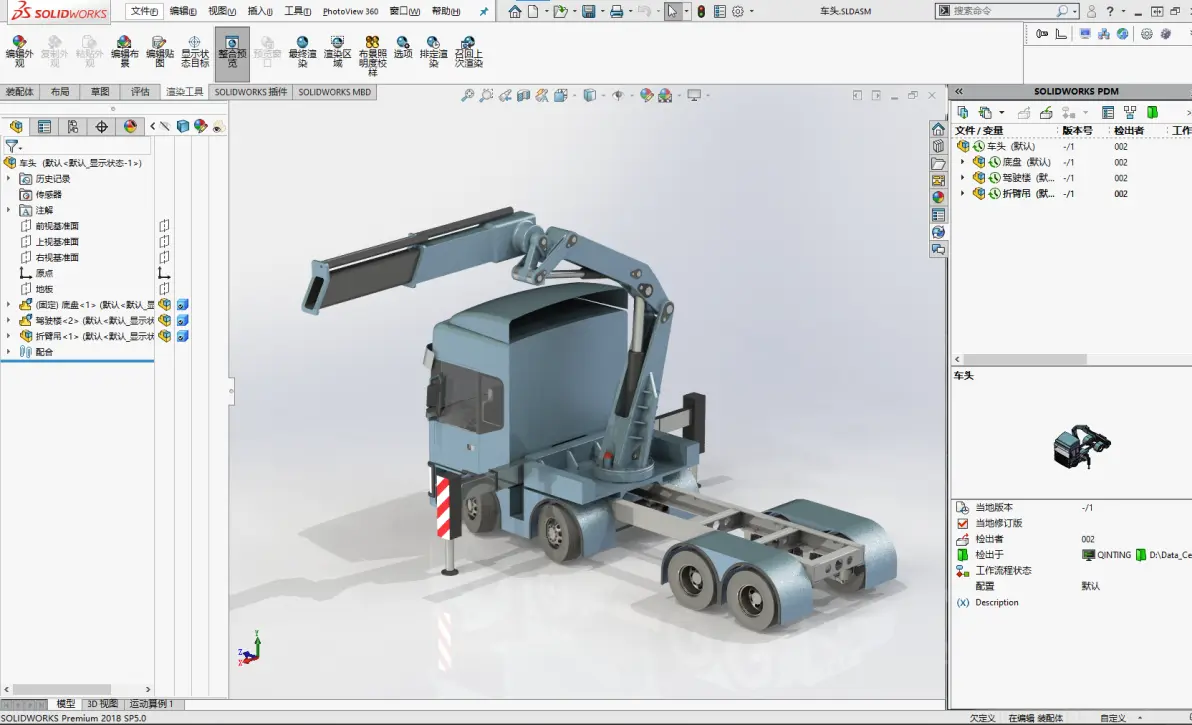
我给自己总结了一个小技巧:在操作过程中,一定要仔细检查文件路径,确保零件文件和工程图在同一文件夹下,且未被压缩/解压后路径错乱。
解决SW零件找不到工程图的问题,关键在于耐心和细心。我的经验能帮到你们!
 技术文档
技术文档
 推荐好文
推荐好文





 155-2731-8020




