

在 SolidWorks 工程图中,如果“右边找不到零件”,通常是指工程图视图无法正常显示零件模型,或工程图树中缺失零件引用。结合当前公开资料和常见问题,可能原因及解决方法如下:主要原因与解决方法
文件路径或名称变更
若零件文件被重命名、移动位置,或路径过长(超过 Windows 256 字符限制),工程图将无法定位原文件。
解决:将零件恢复到原始路径或重命名回原名;
或在工程图中右键缺失视图 → 选择“替换模型” → 浏览并重新指定零件文件
工程图视图设置问题
视图可能被隐藏、冻结、处于轻化状态,或显示样式设置不当(如线框模式导致实体不可见)。
解决:右键视图 → “视图属性” → 确保未隐藏且显示样式为“带边线上色”;
检查图层是否关闭(视图 → 图层工具栏)
配置或引用错误
工程图引用的装配体/零件配置中,该零件可能被压缩、隐藏,或使用了错误配置。
解决:打开装配体,确认零件未被压缩(右键零件 → 属性 → 取消“压缩”);
在工程图视图属性中,检查“参考配置”是否正确
图形显示或软件缓存问题
临时缓存异常或显卡驱动问题可能导致显示异常。
解决:按 Ctrl + B 重建模型;
尝试关闭并重新打开工程图;
更新显卡驱动或调整 SolidWorks 图形选项(工具 → 选项 → 性能)
使用“查找相关文件”功能
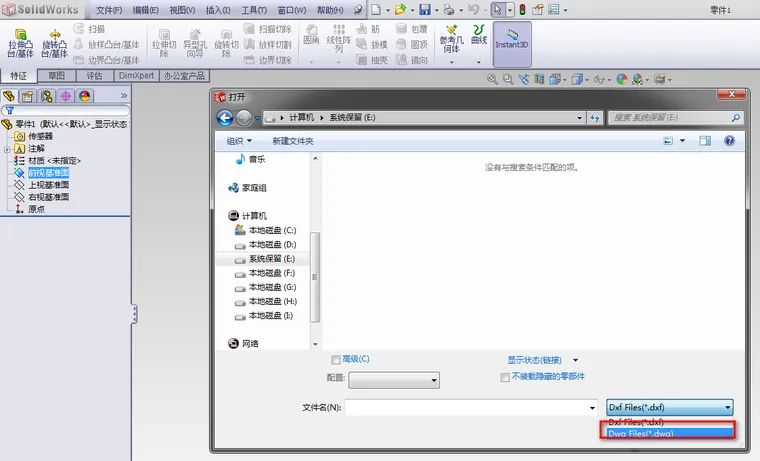
若文件路径混乱,可通过 SolidWorks 的“查找相关文件”功能自动定位缺失引用:文件 → 查找相关文件 → 指定零件所在文件夹
快速排查步骤(推荐顺序)
检查工程图状态栏:是否有“?”标记,表示文件丢失
右键视图 → 替换模型:重新关联零件文件
打开装配体:确认零件可见且未被隐藏或压缩
验证文件路径:将零件和工程图复制到桌面(缩短路径),再试打开
重建模型:按 Ctrl + B 强制刷新
⚠️ 若上面操作无效,建议联系 SolidWorks 官方技术支持,或参考官方帮助文档:SolidWorks Help - Display Settings



