

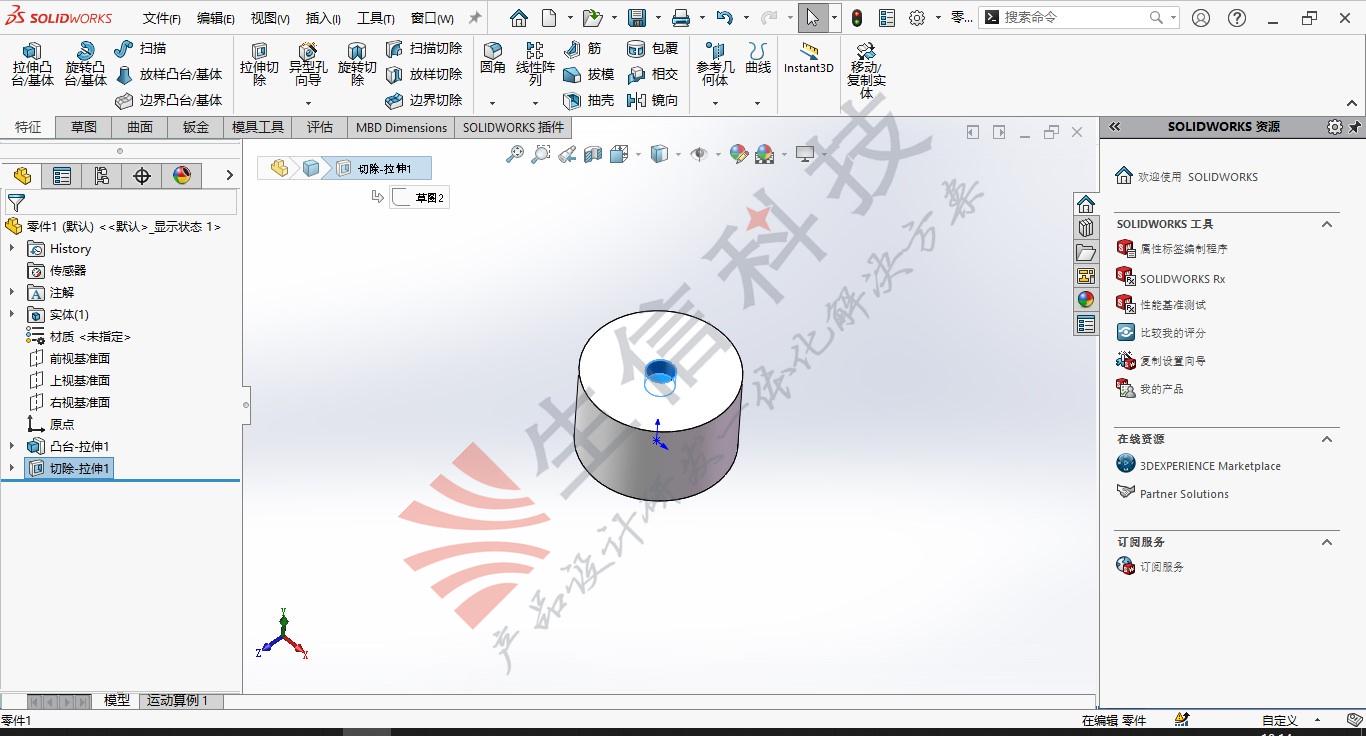
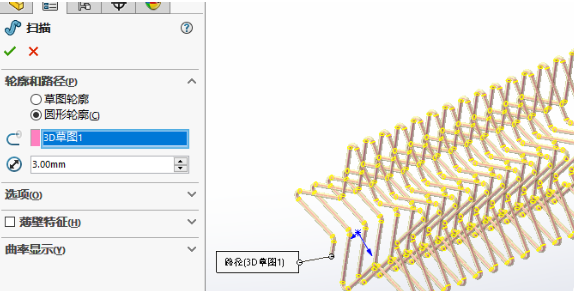
在使用 SW(SolidWorks)软件时,如果你找不到“穿透命令”,可能是因为你在查找的命令名称不正确,或者你没有在正确的环境下查找。在 SolidWorks 中,并没有直接名为“穿透”的命令。但是,如果你的目的是要执行类似于穿透切割(Punch Through)或者穿透视图(Punch Through View)的操作,这可以通过不同的方法实现,具体取决于你想要达到的效果。
1. 查看穿透视图(Punch Through View)如果你想要查看模型的内部结构或细节,但又不想完全移除或隐藏某些部件,你可以使用“穿透视图”的功能。这并不是一个编辑命令,而是一个视觉辅助工具,可以帮助你更好地理解模型的内部结构。
操作步骤:
打开你的 SolidWorks 模型。
转到“视图”菜单。
选择“穿透视图”或者使用快捷键(通常是 Ctrl + T)。
2. 使用“剖切”命令(Section View)如果你想要创建一个剖切视图来显示模型内部的某个部分,可以使用“剖切”命令。
操作步骤:
打开你的 SolidWorks 模型。
转到“视图”菜单。
选择“剖切”或使用快捷键(通常是 Ctrl + K)。
在剖切工具中,你可以选择剖切平面和剖切类型(如半透、隐藏其他等)。
3. 使用“隐藏/显示”功能如果你只是想临时隐藏或显示某些部件,可以使用“隐藏/显示”功能。
操作步骤:
右键点击模型树中的部件。
选择“隐藏”或“显示”。
4. 使用“干涉检查”工具如果你在寻找的是检查两个部件是否干涉的方法,SolidWorks 提供了“干涉检查”工具。
操作步骤:
转到“工具”菜单。
选择“干涉检查”。
在弹出的对话框中设置检查参数,然后点击“检查”。
总结
如果你的目的是进行某种特定的编辑或查看操作,请确保你使用的是正确的工具或方法。SolidWorks 中没有直接的“穿透命令”,但通过上述方法,你可以达到类似的效果。希望这些信息对你有帮助!如果还有其他具体需求或问题,欢迎继续提问。



