

SolidWorks(SW)零件图打开后显示为透明,通常是由以下几种原因导致的。结合当前主流版本(如 SW 2023–2026)和公开资料,以下是常见原因及对应解决方法:一、装配体编辑模式导致透明
在装配体中编辑某个零件时,其他零部件默认会变透明,这是 SW 的正常行为,但可通过设置调整:方法1:全局设置不透明
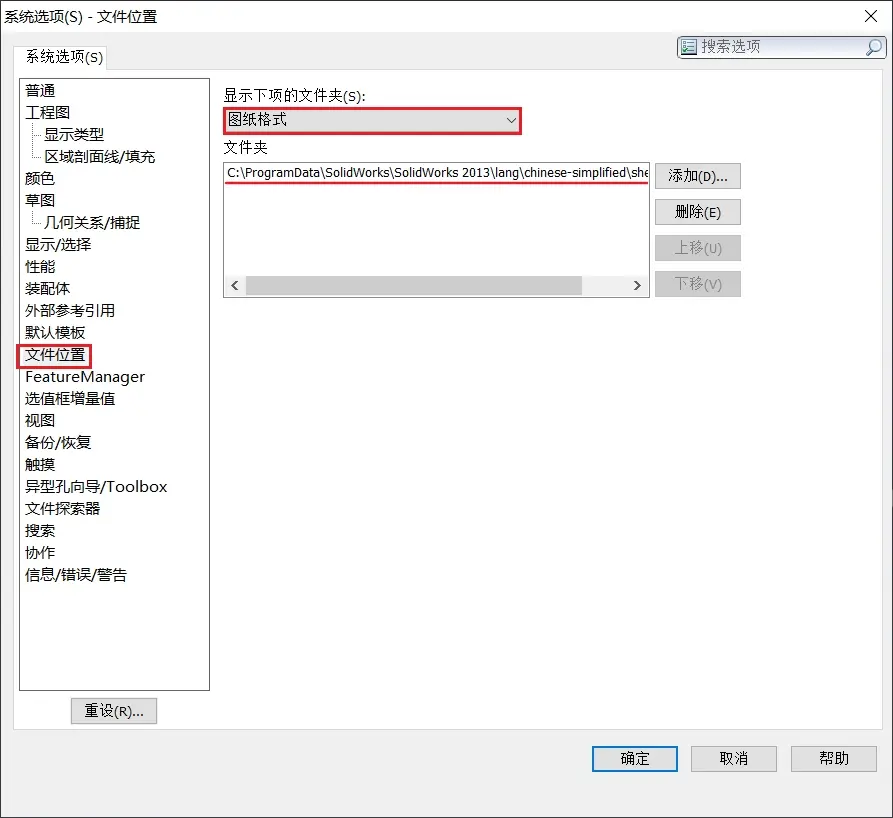
点击 工具 > 选项。
进入 系统选项 > 显示。
在 “关联编辑中的装配体透明度” 区域,选择 “不透明装配体”。
点击 确定 保存
方法2:临时切换透明度(编辑时灵活使用)
在装配体环境中,点击 CommandManager 的“特征”选项卡 > “装配体透明度” 按钮。
选择 “不透明” 即可立即恢复所有未编辑零件的不透明状态
二、单个零件被手动设置了透明度
即使未在编辑模式,零件也可能被误设为透明:解决步骤:在 FeatureManager 设计树 中,右键该零件名称。
选择 “更改透明度”(若已透明,则点一次变不透明;再点一次恢复原状)
或者展开 “实体”文件夹,右键对应实体,勾选 “透明度” 以关闭
三、显示模式被误设为“线框”或“带边线着色”
某些显示模式下,模型可能看起来像“透明”:切换回正常显示:点击 视图 > 显示 > 带边线上色(或按快捷键 Ctrl+5)
避免使用 “线框” 或 “HLR/HLV” 模式,除非必要。
四、显卡或图形设置问题
消费级显卡(如 NVIDIA GeForce)对 SW 的兼容性较差,可能引发显示异常:推荐操作:关闭 “增强的图形性能”:工具 > 选项 > 性能,取消勾选 “增强的图形性能”
若使用专业卡(RTX Pro/Quadro),建议从 达索官网 下载经认证的 R515/R525 驱动
另可尝试关闭 “为薄壁零件优化”(位于 工具 > 选项 > 系统选项 > 显示)
五、工程图中透明模型的特殊处理
若在 工程图 中打开透明模型,需启用特定显示选项:启用 HLR/HLV 透视透明:工具 > 选项 > 文档属性 > 出详图。
勾选 “HLR/HLV 中的透视透明零部件”
💡 提示:如果上面操作无效,可尝试 重启 SolidWorks,或按 Ctrl+Q 强制重生成模型,有时能快速恢复显示。
如需进一步排查,可提供具体 SW 版本号和是否在装配体中操作,以便精准定位。



