

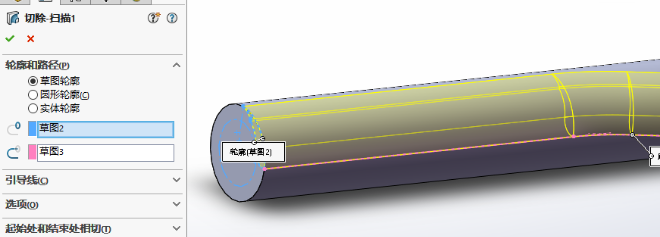
在 SolidWorks 中,零件变透明通常有两种情况:一是用户主动设置透明度以便观察内部结构,二是编辑零件时其他零件自动变透明。以下是具体操作方法及还原方式。
主动设置零件透明度
右键更改:选中零件后右键单击,选择"更改透明度"即可切换透明状态 。
装配体顶层透明度:在装配体中,右键单击设计树顶层装配体,选择"顶层透明度"可快速将所有零部件透明化 。
单个面透明:按住 Shift 键右键单击特定面,选择"更改透明度"可单独设置面的透明效果 。
编辑零件时其他零件自动变透明
在关联装配体中编辑某一零件时,未编辑的零件默认会变透明,可通过以下方式调整:系统选项设置:进入"工具">"选项">"显示",在"关联编辑中的装配体透明度"下选择:不透明:未编辑零件保持不透明。
保持透明度:未编辑零件保持各自原有透明度设定。
强制透明度:未编辑零件使用设定的统一透明度级别 。
快捷设置:编辑零件时,在 CommandManager 特征选项卡中找到透明度设置快速调节 。
零件异常透明的解决方法
若零件无操作却意外变透明,可尝试:取消薄壁优化:进入"系统选项">"显示",取消勾选"为薄壁零件优化"。
关闭增强图形性能:进入"工具">"选项">"性能",取消勾选"增强的图形性能",重启软件 。



