

SolidWorks 中零件面变透明通常是误触了更改透明度设置或显示模式异常,可通过右键菜单或系统选项恢复。
常见原因与解决方法
手动透明度设置:最常见原因是误开启了透明度。
操作:按住键盘 Shift 键,鼠标指向透明面右键单击,在菜单中取消勾选“更改透明度”即可恢复 。
替代:在 FeatureManager 设计树中展开显示窗格,右键选择显示设置切换透明度 。
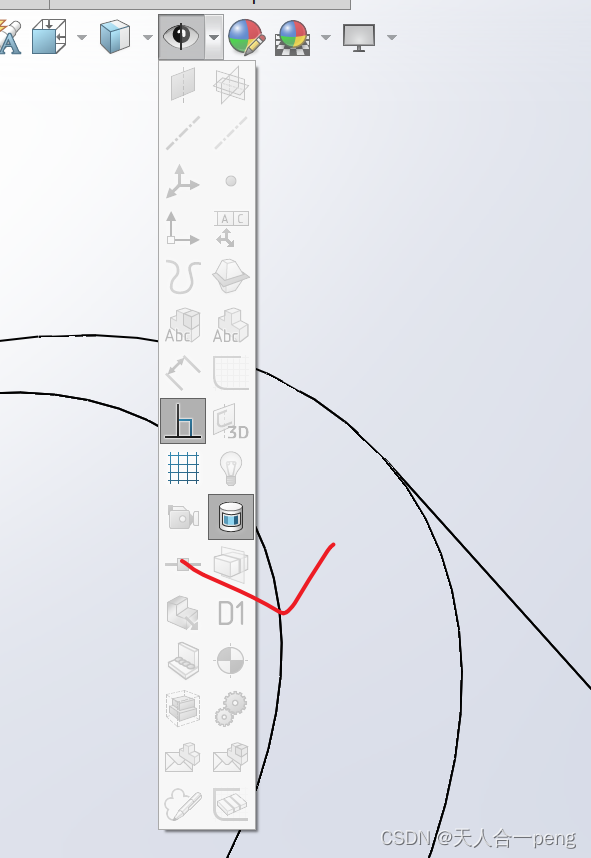
视图显示模式:若整个模型显示异常,可能处于线框或消隐模式。
操作:点击菜单栏浮动工具条,切换为着色图或带边线着色模式 。
配合或编辑状态:配合时:检查属性管理器中是否勾选“使第一个选择透明”,取消勾选即可 。
编辑零件:若在装配体中编辑,检查装配体透明度设置(不透明/保持透明度/强制透明度)。
孤立实体:若使用了孤立命令,退出孤立状态可恢复显示 。
显卡性能设置:若上述无效且显示异常,可能是显卡兼容性问题。
操作:进入工具 > 选项 > 性能,取消勾选“增强的图形性能”,重启软件 。



