

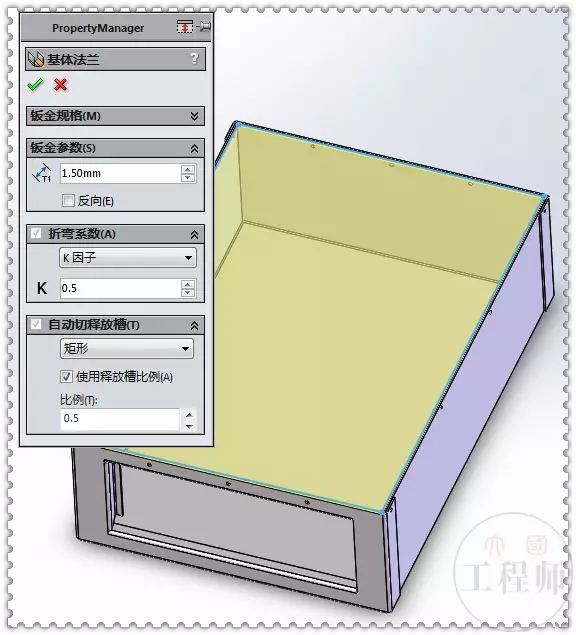
SolidWorks 零件显示半透明通常由误触透明度切换、装配体编辑模式或显示设置异常导致,可通过右键菜单、装配体工具栏或系统选项还原。
常见还原方法
右键切换透明度:在图形区域或设计树中选中半透明零件,右键单击选择“更改透明度”(Change Transparency),再次点击即可恢复不透明 。
检查外观属性:若右键无效,点击菜单栏“视图”>“显示”>“外观”,或在特征管理器中找到“外观”,编辑外观属性将透明度滑块调至 0%。
退出编辑模式:若在装配体中编辑零件导致其他零件透明,退出编辑零件状态,或在装配体工具栏点击“装配体透明度”设为“不透明”。
系统设置调整
关闭增强图形性能:点击“工具”>“选项”>“系统选项”>“性能”,取消勾选“增强的图形性能”,重启软件后查看是否恢复 。
取消薄壁优化:在“系统选项”>“显示”中,找到“为薄壁零件优化”并取消勾选,保存设置 。
更新显卡驱动:若使用消费级显卡,建议升级或回退显卡驱动至稳定版本,避免显示异常 。
注意事项装配体编辑时,未编辑零件透明是默认显示策略,可通过工具栏随时调整透明度模式 。
更改外观透明度仅影响视觉显示,不会改变零件实际物理属性 。
武汉格发信息技术有限公司 | 许可分析,许可优化,许可管理,许可授权,软件授权



