

SolidWorks 界面混乱可通过三种方法还原,从快速恢复到完全重置依次尝试。
方法一:工作区快速恢复
视图菜单重置:点击顶部菜单"视图"→"工作区"→选择"默认",界面立即恢复标准布局 。
快捷键操作:部分版本支持双击界面右上角空白区域快速重置 。
方法二:工具栏自定义重置
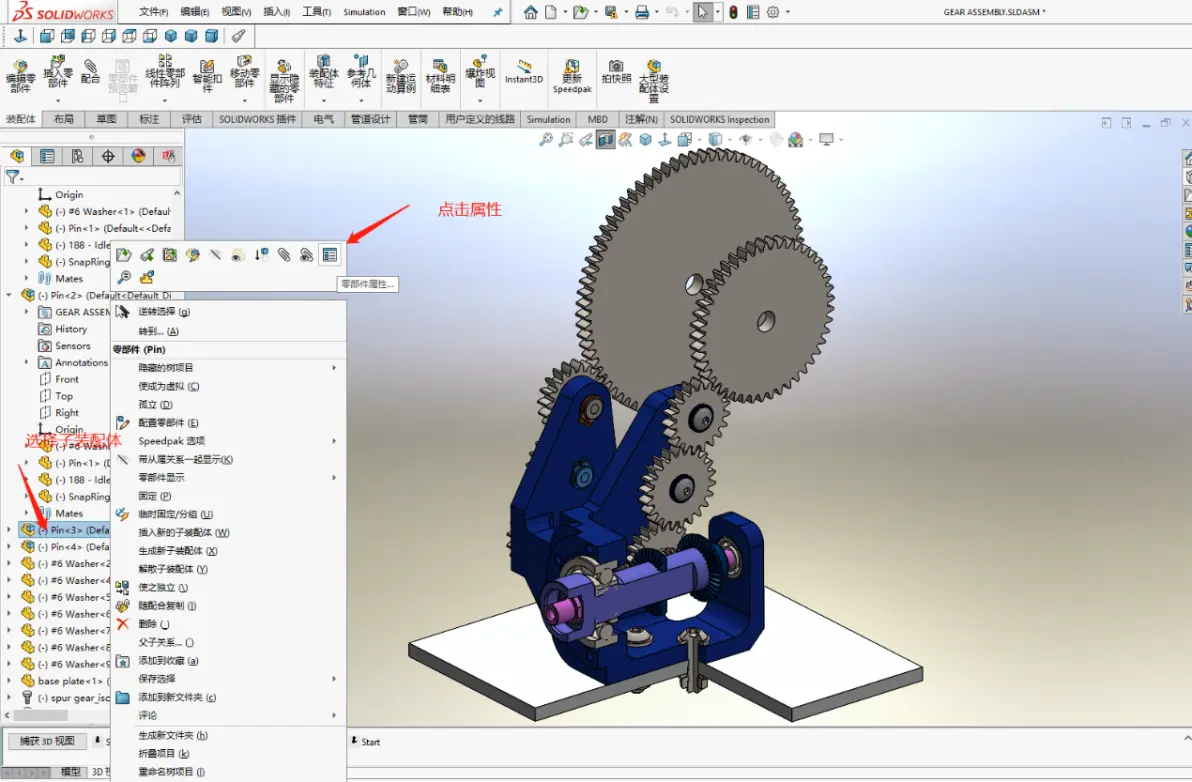
右键单击菜单栏或工具栏空白处,选择"自定义" 。
在弹出的自定义对话框中,点击"重置为默认值" 。
可选择重置所有菜单、快捷菜单或全部选项卡设置 。
确认后需退出并重新启动 SolidWorks 使新设置生效 。
方法三:设置向导完全重置
关闭 SolidWorks 软件,返回电脑桌面 。
点击 Windows 开始菜单,找到"SOLIDWORKS 工具"→"SOLIDWORKS 设置向导"(版本名称可能不同)。
勾选"重置设置"→"下一页"→勾选"仅重置"→"完成"。
重新启动 SolidWorks,界面恢复至初始默认状态 。
建议优先尝试方法一,若无效再使用方法二或三。不同 SolidWorks 版本菜单名称可能略有差异,但操作逻辑基本一致 。
需要我帮你整理SolidWorks常用快捷键清单,包括视图恢复、工具栏重置等关键操作吗?
去文心继续追问
武汉格发信息技术有限公司 | 许可分析,许可优化,许可管理,许可授权,软件授权



