

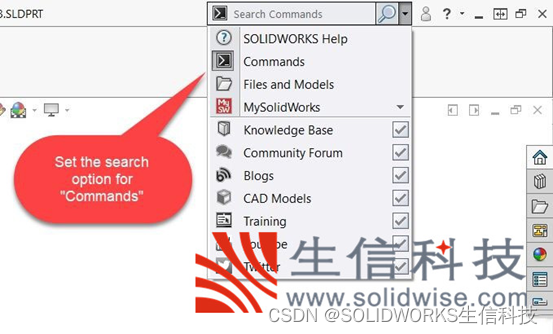
SolidWorks 工具栏消失通常可通过右键菜单勾选或自定义设置快速恢复,若界面混乱可尝试重置布局。
快捷恢复方法
右键菜单开启:在软件界面顶部菜单栏或工具栏空白处点击鼠标右键,在弹出的菜单中勾选“启用 CommandManager"或需要显示的具体工具栏名称(如“标准”、“视图”等)。
视图菜单设置:点击顶部“视图”菜单,选择“工具栏”,在下拉列表中勾选“启用 CommandManager"或特定工具栏 。
自定义与重置
自定义工具栏:点击“工具”菜单,选择“自定义”,在弹出的对话框中切换到“工具栏”选项卡,勾选需要显示的工具栏并点击确定 。
重置界面布局:若上述方法无效,进入“工具”>“选项”>“用户界面”,点击“重置命令管理器和选项卡布局”按钮,将界面恢复至默认状态 。
注意事项确保未处于全屏模式,按 F11 键可退出全屏显示菜单栏 。
不同版本 SolidWorks 界面略有差异,但操作逻辑基本一致,若配置文件损坏可能需要修复安装 。



