

在 SolidWorks 中设置工具栏,主要通过右键菜单或"工具>自定义"对话框来完成,支持显示隐藏、位置调整及按钮自定义。
🖱️ 快速显示或隐藏工具栏
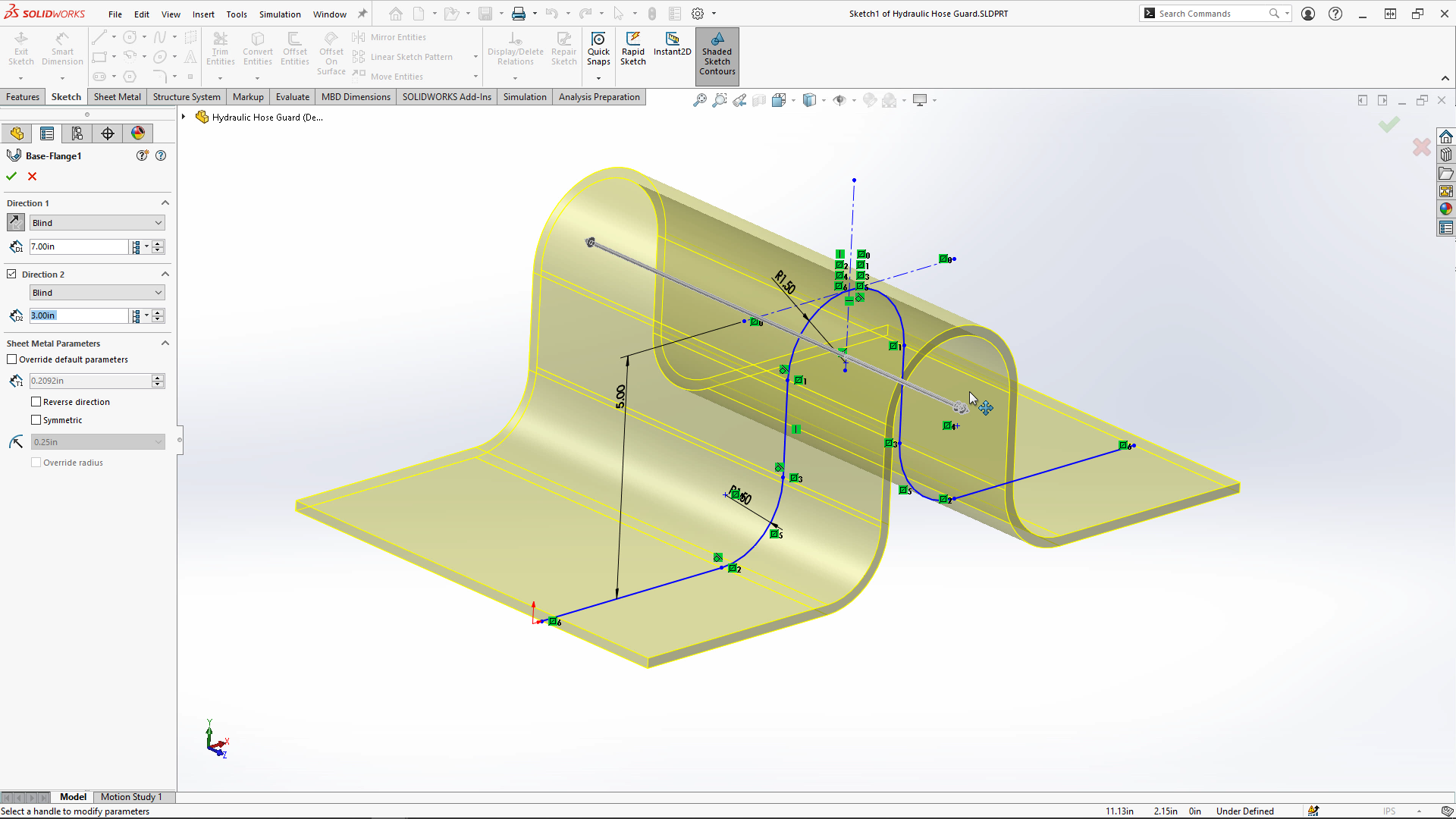
右键菜单切换:在界面顶部菜单栏或任意工具栏空白处单击鼠标右键,在弹出列表中勾选需要显示的工具栏名称,取消勾选即可隐藏。
自定义对话框:点击菜单栏"工具>自定义",在工具栏选项卡中批量管理显示状态,设置可针对零件、装配体或工程图分别生效。
📐 自由调整位置与布局
浮动与固定:鼠标按住工具栏左侧牵引工具拖动,可将其悬浮在绘图区,或吸附固定到界面上下左右边缘。
锁定位置:右键点击菜单栏,选择"锁定位置",可防止误触导致工具栏移位,再次点击可解锁。
⚙️ 自定义按钮与备份设置
增删命令按钮:在“自定义”对话框的命令选项卡中,将常用功能图标拖入工具栏,或将不需要的按钮拖出删除。
备份与重置:设置完成后点击确定自动保存;若需还原,可在自定义对话框点击"重置",或通过系统“复制预设定向导”备份整体配置以便恢复。



