


软件

产品


在繁忙的制造业公司里,新员工们总是满怀热情地踏入设计部门,面对着SolidWorks(SW)这一强大的三维建模工具,却常常为了一些看似简单的操作而苦恼。比如,拉伸一个简单的零件,初学者可能需要花费10分钟的时间去调整和修改,而一个经验丰富的软件工程师,运用正确的技巧,只需30秒就能轻松完成。那么,如何才能提升建模效率,避免初学者的尴尬呢?
首先,让我们从SolidWorks的文件默认保存位置说起。了解SW的文件默认位置对于提高工作效率至关重要。以下是两种情况的详细解析:
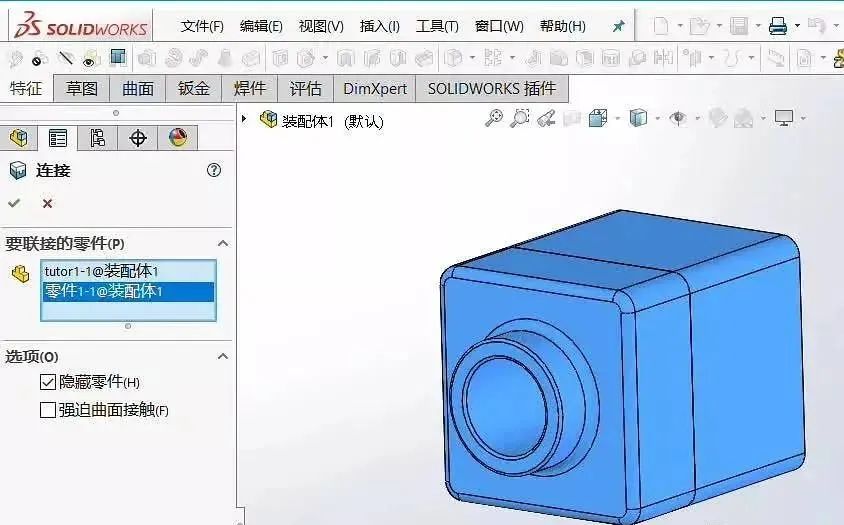
接下来,让我们看看如何在草图阶段提升效率。草图是拉伸操作的基础,以下是一些实战技巧:
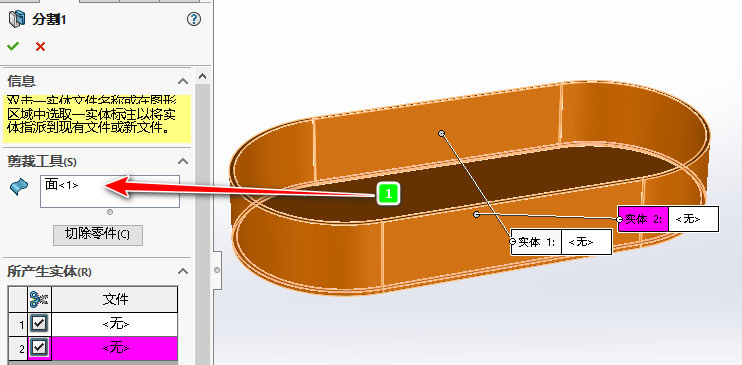
特殊选项的职场实战用法也是提高效率的关键。以下是一些例子:
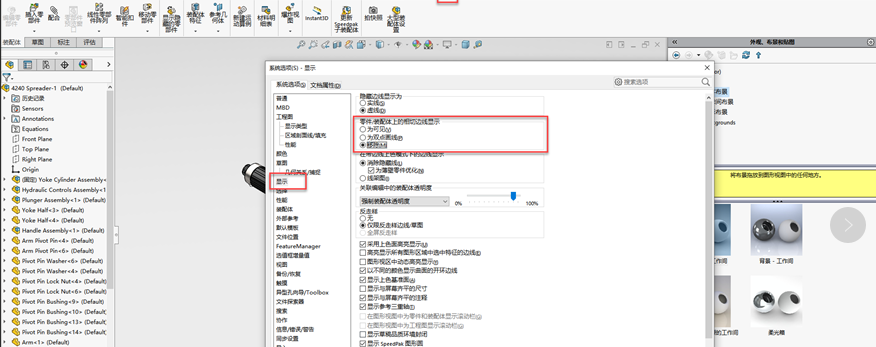
然而,任何操作都存在风险。以下是一个常见的“踩坑”案例及其后果:
最后,让我们来探讨一些“高手进阶技巧”,这些技巧虽然不为众人所知,但能让你在SolidWorks的使用上更进一步:
总结来说,SolidWorks是一个功能强大的工具,但要想真正发挥其潜力,就需要掌握正确的使用技巧。通过了解文件默认位置、运用草图技巧、掌握特殊选项的实战用法,以及避免常见的操作陷阱,你可以在职场中迅速脱颖而出。同时,不断探索和运用高手进阶技巧,将使你在SolidWorks的道路上越走越远。
 技术文档
技术文档
 推荐好文
推荐好文





 155-2731-8020




