


软件

产品


在SolidWorks的工程文件管理中,保存格式的设置是至关重要的环节,因为它直接关系到文件类型与用途的匹配。拉伸操作作为实体建模的基础,所有复杂零件都由此衍生,因此,正确设置默认保存格式对于后续的设计和制造工作至关重要。
首先,您需要根据您的项目需求确定文件类型。SolidWorks默认格式分为三种,分别是零件文件、装配体文件和工程图文件。
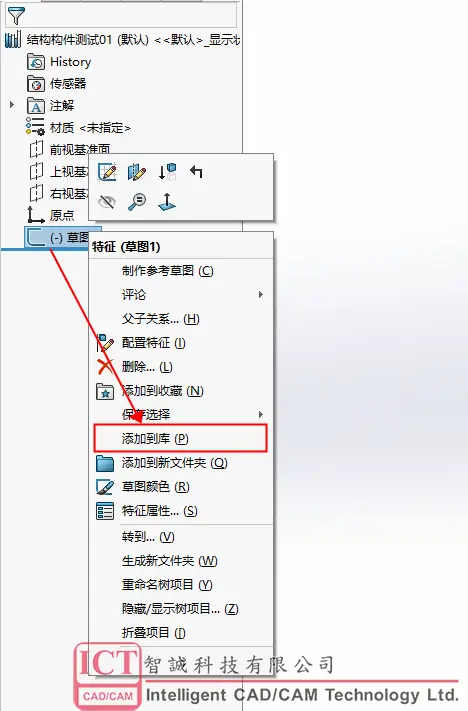
在SolidWorks中,点击“工具”菜单,然后选择“系统选项”。
在系统选项对话框中,找到并点击“文件保存”选项卡。
在“文件保存”选项卡中,您可以看到三个下拉菜单,分别对应上述三种文件类型。
| 错误现象 | 解决路径 ||----------------------|------------------------------------------------------------------|| 提示开环轮廓 | 检查所有草图和特征,确保所有轮廓都闭合。 || 文件保存后无法打开 | 确保选择了正确的文件格式,并且没有在保存过程中更改文件路径。 || 保存文件过大 | 调整“文件保存”选项卡中的“深度”参数,减少保存历史记录的深度。 |
如何检查拉伸结果是否正确?您可以通过以下方法进行验证:
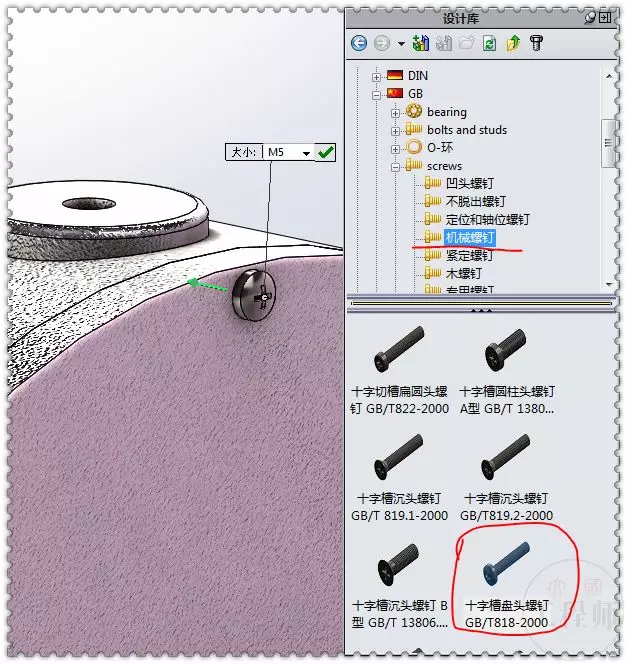
通过以上步骤,您应该能够有效地设置SolidWorks的默认保存格式,并确保您的工程文件正确保存,从而为后续的设计和制造工作打下坚实的基础。
 技术文档
技术文档
 推荐好文
推荐好文





 155-2731-8020




