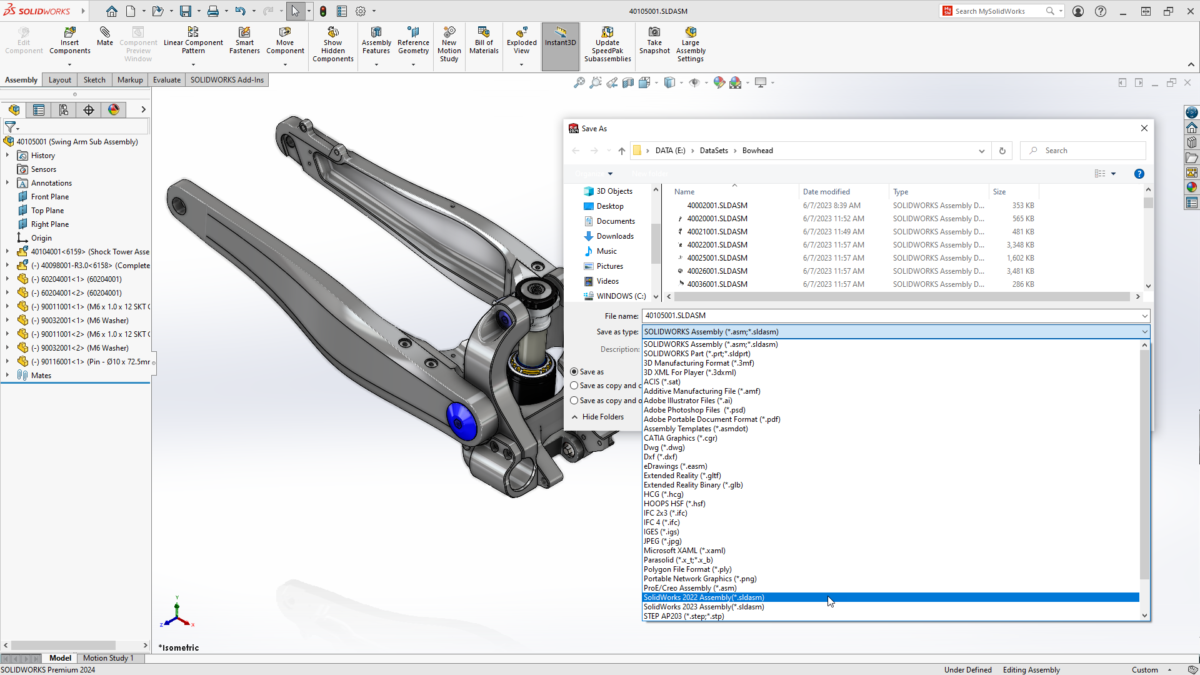
在机械设计领域,SolidWorks其文件保存格式设置对于建模工作的顺利进行至关重要。掌握以下技巧,您将事半功倍,因为正确理解并应用这些操作,几乎等同于掌握了建模逻辑的一半。

文件保存格式设置详解
- 默认格式保存:SolidWorks不支持全局的“自动保持保存格式”设置。每次保存时,默认格式(.sldprt/.sldasm/.slddrw)都会被保留。直接按Ctrl + S或点击“文件 > 保存”即可覆盖原格式。
- 另存为其他格式:若需保存为其他格式,如STEP (.stp)、IGES (.igs)、STL (.stl)等,请执行以下操作:
- 点击“文件 > 另存为”。
- 在“保存类型”下拉菜单中选择目标格式。
- 注意:此操作不会改变默认的保存行为。
- 图纸格式保存:对于工程图模板,使用“文件 > 保存图纸格式”(.slddrt)只会影响图纸边框/标题栏,而不会改变模型保存格式。
- 版本兼容性:若要将高版本文件保存为低版本,请在“另存为”时勾选“兼容性”选项(如有)。但需注意,SolidWorks无法自动保持格式跨版本。
- 无自动格式锁定/保持功能:SolidWorks不提供“强制所有保存都用某格式”的选项。每次保存时,都需要手动选择格式。
避坑指南
1. 草图不封闭排查:
- 检查草图中的所有线条是否封闭。
- 使用“草图”工具栏中的“检查草图”功能,查找不封闭的草图元素。
- 使用快捷键“Ctrl + A”选择所有草图元素,确保它们正确连接。
2. 基准面选择错误:
- 错误的基准面选择导致设计错误或无法完成建模。
- 快速更改草图基准面的方法:
- 在“特征”菜单中选择“基准面”。
- 选择正确的平面或面作为新基准面。
- 使用快捷键“Ctrl + B”直接创建基准面。
3. 高阶参数解析:
- “成形到下一面”和“成形到一顶点”是SolidWorks中的高级建模技巧。
- 应用场景:
- “成形到下一面”:用于创建与相邻面平行的特征。
- “成形到一顶点”:用于创建与特定顶点对齐的特征。
效率口诀
保存格式选对,建模效率高;草图封闭要检查,基准面错不要闹;高阶参数巧应用,设计顺利无烦恼。
以上技巧和注意事项,您将能够更高效地使用SolidWorks进行机械设计,避免常见错误。