引言
你是否在使用SolidWorks时,遇到了零件颜色修改的难题?想给某个零件换个颜色,却发现操作起来繁琐又复杂?其实很简单!我们就来详细讲解如何在SolidWorks中修改零件材料与颜色,让你告别小白,轻松上手!
价值承诺
阅读你将学会:
- 如何快速修改零件颜色。
- 如何解决装配体颜色冲突问题。
- 如何设置永久默认颜色。
- 如何使用插件工具进行批量随机上色。
核心概念/原理简述
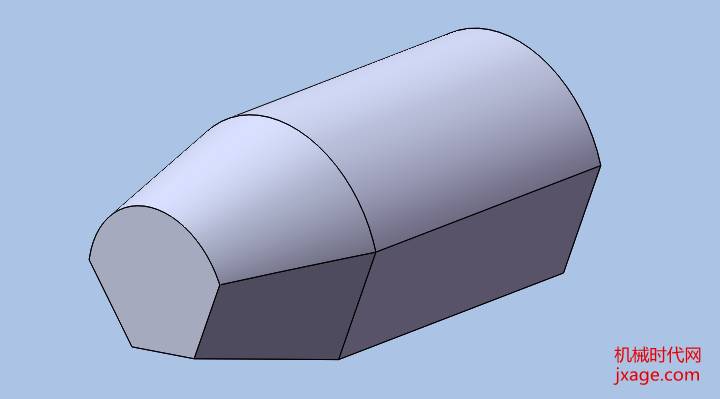
在SolidWorks中,修改零件颜色主要是外观工具栏或右键菜单实现的。这种操作单独对零件、面或特征进行上色,使设计更加直观和美观。
详细操作步骤
🎨 快速修改颜色方法
- 使用外观工具栏:
- 点击界面右侧任务栏的“外观、样式和场景”图标(是一个彩色球)。
- 在弹出的库中选择你喜欢的颜色或材质。
- 将选中的颜色或材质直接拖拽到零件上,即可快速修改颜色。
- 右键菜单设置:
- 选中需要修改颜色的零件、面或特征。
- 右键点击,选择“外观”。
- 在弹出的PropertyManager中,选择颜色并应用。
- 层级选择:
- 在应用颜色时,你指定层级,如“零件”、“面”或“实体”。
- 后设置的颜色会覆盖先前的设置。
进阶技巧与参数解析
- 装配体与默认设置:
- 装配体颜色冲突:若在装配体中无法修改零件颜色,是装配体层级定义了颜色。解决方法是,在设计树中选中装配体,右键“着色”并删除已定义的颜色。
- 永久默认颜色:若新建零件默认为特定颜色,修改颜色后,将文件另存为零件模板(.prtdot),并在系统选项中设为默认模板。
- 批量随机上色:对于复杂装配体,使用插件工具(如今日制造)的随机上色功能快速区分零部件。
常见问题排查(FAQ)
- 按钮灰色:
- 确保你已经选中了需要修改颜色的零件、面或特征。
- 报错提示:
- 检查是否有其他操作导致颜色修改功能不可用,如软件版本不兼容等。
- 效果不理想:
- 确保你选择的颜色或材质与零件材质相符,以获得最佳效果。
总结
本文的详细讲解,你已经掌握了在SolidWorks中修改零件材料与颜色的方法。在操作过程中,一定要检查每一步,避免出现错误。掌握一些进阶技巧和参数解析,将有助于你更高效地完成设计任务。本文能帮助你解决SolidWorks中的颜色修改难题,让你的设计更加出色!