


软件

产品


你是否在为选择合适的SolidWorks版本而烦恼?是不是在安装和使用过程中遇到了各种难题?其实SolidWorks版本选择很简单,只要掌握了正确的方法,你就能轻松上手,发挥这款软件的强大功能。我就来给大家详细讲解如何根据电脑配置和使用场景来选择最合适的SolidWorks版本,让你的设计之路更加顺畅。
SolidWorks是一款功能强大的三维CAD/CAM/CAE软件,广泛应用于机械设计、汽车制造、航空航天等领域。选择合适的版本,让你更高效地完成设计任务。
我们要根据电脑的配置来选择合适的版本。
我们要根据使用场景来选择合适的版本。
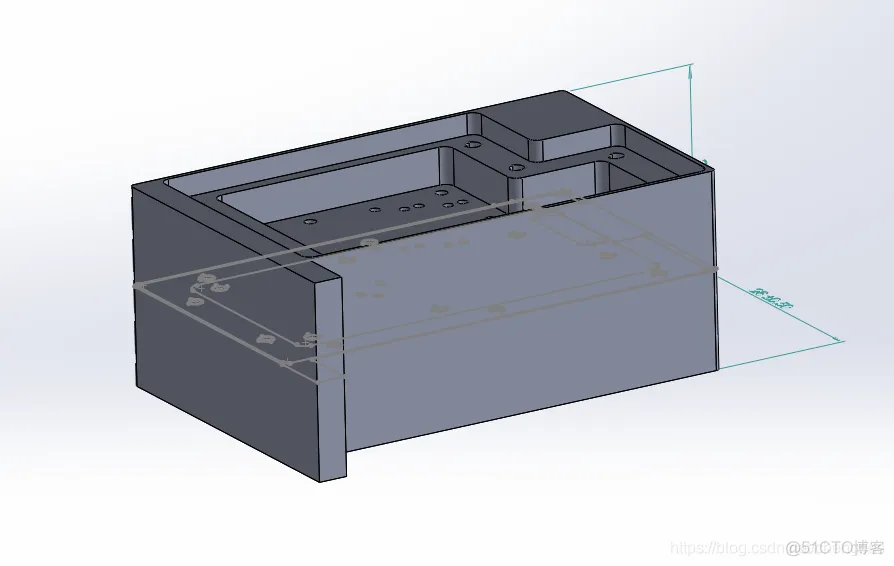

解决方案:检查电脑配置是否满足软件要求,或者尝试重启电脑。
解决方案:查看报错提示,根据提示信息进行操作,或者在网上搜索解决方案。
解决方案:检查参数设置是否正确,或者尝试使用其他方法进行设计。
选择合适的SolidWorks版本对于提高设计效率至关重要。本文的讲解,你已经掌握了选择合适版本的方法。在今后的使用过程中,一定要检查电脑配置,避免因配置问题导致软件运行不畅。多尝试一些实用小技巧,让你的设计之路更加顺畅。
为了避免在选择SolidWorks版本时出现迷茫,你:
误区:认为最新版本一定比老版本好,盲目追求最新版本。
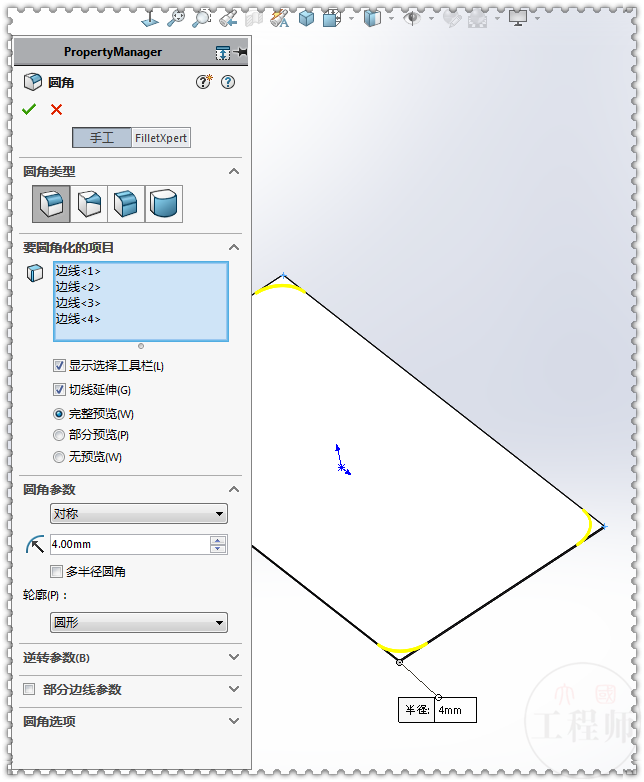
翻车实录:某设计师在电脑配置较低的情况下,使用最新版本的SolidWorks,导致软件运行缓慢,设计效率低下。
SolidWorks基于 Parasolid 和 FeatureManager 技术,实现了强大的三维建模功能。它采用参数化建模方式,定义设计参数来控制模型的形状和尺寸。这种建模方式提高设计效率,并方便进行修改和优化。
 技术文档
技术文档
 推荐好文
推荐好文





 155-2731-8020




