


软件

产品


一、职场场景下的SolidWorks安装与激活
每天都要和各种各样的产品设计打交道。SolidWorks 2022是我最为得心应手的工具之一。就让我来分享一些关于SolidWorks 2022安装激活的独家经验,帮助你快速上手,高效工作。
二、隐藏用法:安装前的准备
在安装SolidWorks之前,需要确认你的电脑系统是否符合硬件要求,以及你是否拥有管理员权限。这关乎到SolidWorks在安装过程中的顺利程度。以下是一份参考配置:
操作系统:Windows 10(64位)CPU:Intel Core i7 或更高内存:8GB(推荐16GB)显卡:NVIDIA GeForce GTX 1650 或更高硬盘:80GB可用空间网络:宽带连接
序列号是安装SolidWorks的关键,你需要从经销商处获取。注册SolidWorks客户门户账户,方便日后更新维护。
为了防止杀毒软件拦截安装组件,在安装前暂时关闭杀毒软件。
三、具体安装步骤
双击光盘或下载目录中的setup.exe文件,启动安装程序。
在安装管理程序中,选择“在此计算机上安装”。
输入序列号,勾选需要安装的组件,确认路径后点击立即安装。
四、安装后激活与更新维护
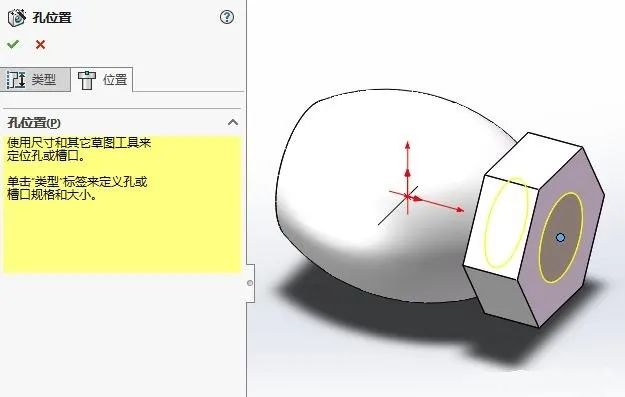
首次启动SolidWorks时,需要联网激活许可,或者申请30天试用。
为了确保你的SolidWorks始终保持最新状态,在客户门户下载Service Pack。
五、解决方案与预防机制
如果安装过程中遇到问题,尝试以下方法:
(1)检查电脑配置是否符合要求。
(2)重新下载安装包,并尝试重新安装。
(3)联系技术支持寻求帮助。
为了避免未来遇到类似问题,:
(1)定期检查电脑硬件,确保其满足SolidWorks的要求。
(2)备份重要文件,防止安装过程中出现数据丢失。
六、版本差异与适用边界
SolidWorks不同版本的功能和性能略有不同,根据自己的需求选择合适的版本。
SolidWorks主要适用于制造业、汽车、航空航天、医疗等行业,对于这些行业的从业者SolidWorks是一个得力的工具。
七、关联问题延伸
在安装和使用SolidWorks的过程中,会遇到以下问题:
原因:是经销商没有提供或者序列号已经过期。解决办法:联系经销商或SolidWorks官方客服。
原因:电脑配置不符合要求或安装包损坏。解决办法:检查电脑配置,重新下载安装包。
原因:网络连接不稳定或激活码错误。解决办法:确保网络连接稳定,重新输入激活码。
 技术文档
技术文档
 推荐好文
推荐好文





 155-2731-8020




