


软件

产品


痛点引入:亲爱的技术小伙伴们,你是否有过这样的经历:在SolidWorks工程图中,需要频繁切换图纸大小,但每次都搞得头昏脑胀,甚至有时候因为操作不当导致数据丢失?别担心,今天我就来跟你分享一些硬核技巧,让你轻松搞定图纸大小切换,告别繁琐,让工作效率翻倍!
保姆级实操:首先,打开你的SolidWorks软件,进入工程图界面。接下来,按照以下步骤操作:
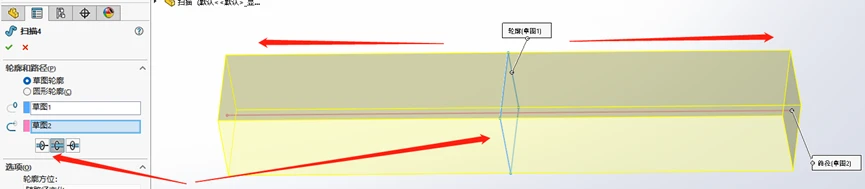
想要特殊尺寸怎么办?自定义宽高:如果标准图幅不够用,在“图纸属性”对话框中选择“自定义图纸大小”,直接在宽度和高度输入框里填入具体的数值(单位通常为毫米)。
加载外部模板:若公司有专用图纸格式,点击“图纸格式/大小”旁边的【浏览】按钮,找到保存在电脑里的图纸格式文件(如.slddrt 格式),选中后打开即可套用。
调整显示内容:切换大小后,如果标题栏信息不对,可以右键点击图纸选择“编辑图纸格式”,双击文字进行修改,改完后再右键选择“编辑图纸”返回正常视图。
改完大小后要做什么?移动视图位置:图纸变大或变小后,原有的视图可能位置不合适,直接用鼠标左键拖动视图到图纸中央或合适区域。
检查比例设置:图纸大小改变不代表视图比例自动调整,选中视图,在左侧属性栏检查“工程图比例”,根据需要改为“使用图纸比例”或自定义比例。
保存文件:确认所有标注和视图位置无误后,及时保存文件,避免操作失误导致数据丢失。
翻车实录:
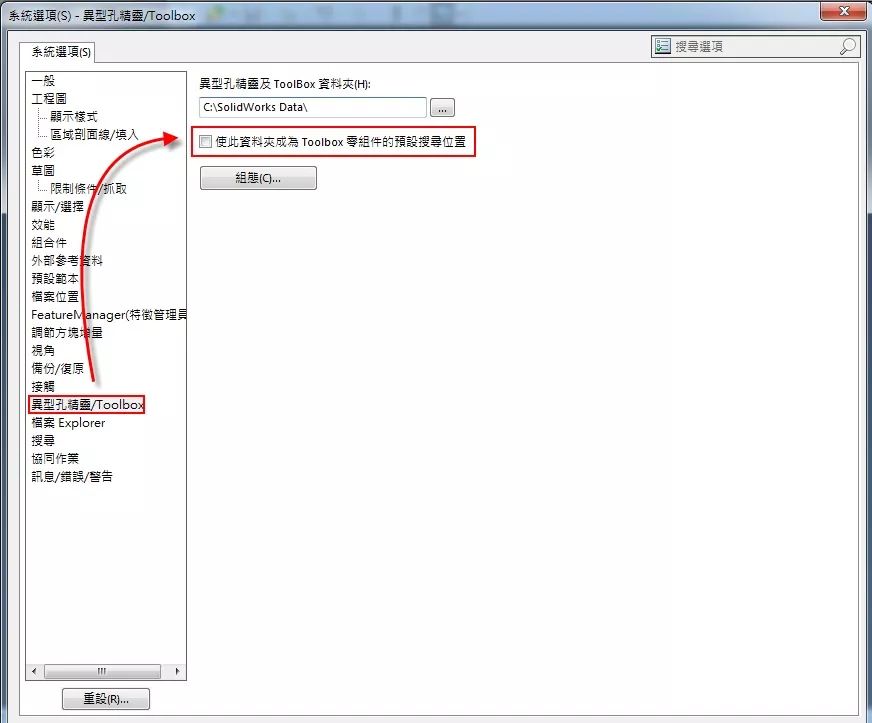
版本差异/进阶建议:不同版本的SolidWorks在操作上可能略有差异,但基本原理是相通的。对于进阶用户,建议定期备份你的工程文件,以防不测。可以使用SolidWorks内置的备份功能,或者手动将文件复制到外部存储设备。
写作约束:其实,SolidWorks图纸大小切换并没有那么复杂,说白了,就是几个简单的步骤。千万别小看这些细节,有时候一个小小的错误就能让你前功尽弃。今天分享的这些技巧,都是我平时积累的经验,希望能帮到你。
总结:通过本文,你学会了如何在SolidWorks中快速切换图纸大小,以及如何处理一些常见问题。希望这些干货能让你在工作中更加得心应手。如果你还有其他疑问,欢迎在评论区留言,我会尽力为你解答。让我们一起,成为SolidWorks操作的高手!
 技术文档
技术文档
 推荐好文
推荐好文





 155-2731-8020




