


软件

产品


你是否在使用SW软件时,为制作图纸模板而感到头疼?是不是每次都要手动输入图号、材料等属性,既耗时又容易出错?其实制作SW图纸模板并不复杂。我就来手把手教你如何制作一个能自动填充信息的SW图纸模板,让你告别繁琐,轻松上手!
SW图纸模板是用于快速创建工程图纸的模板文件。制作模板,你预先设置好图纸的格式、图框、标题栏等,当需要创建新图纸时,只需调用模板即可自动填充相关信息,大大提高工作效率。
打开SW软件,点击“新建”,在弹出的菜单中选择“工程图”模板,进入工程图编辑界面。
在图纸空白处右键点击,选择“编辑图纸格式”。这里,我们将使用草图工具绘制图框。
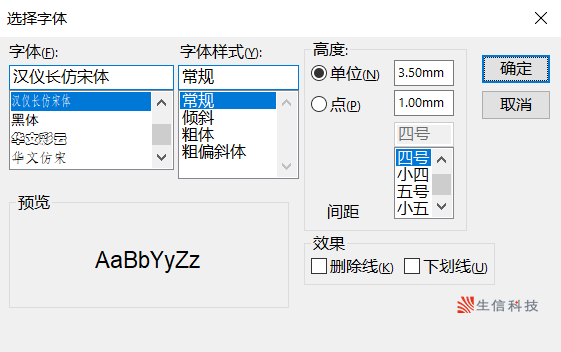
选中标题栏中的文字,点击“链接到属性”,选择“此处发现的模型”,绑定图号、材料等属性。以后在绘制图纸时,这些信息会自动填充。
点击“另存为”,在文件类型中选择“工程图模板 (*.drwdot)”,将模板保存到默认文件夹。
如果新建时找不到模板,去“工具 - 选项 - 文件位置”,将模板文件夹路径添加进去,下次新建时就能直接选择模板了。
原因分析:是模板文件损坏或路径错误。解决方案:检查模板文件是否完整,确保路径正确。
原因分析:是标题栏中的文字没有正确设置。解决方案:检查标题栏中的文字是否正确,确保已绑定相关属性。
原因分析:是模板设置不合适或参数设置错误。解决方案:检查模板设置和参数,确保符合实际需求。
本文的实操教程,你已经掌握了制作SW图纸模板的方法。赶快动手试试吧,让你的工作效率翻倍提升!如果你还有其他疑问,欢迎继续追问,我会尽力为你解答。
 技术文档
技术文档
 推荐好文
推荐好文





 155-2731-8020




