引言
你是否在SolidWorks中使用自定义属性模板时感到困惑?是否曾经花费大量时间寻找属性标签编制程序,或者在保存模板时不知所措?其实很简单!我就要手把手教你如何制作和使用自定义属性模板,让你在SolidWorks中轻松管理工程数据。
价值承诺
读完你将:
- 掌握SolidWorks自定义属性模板的制作方法。
- 了解如何将模板保存到正确的位置,以便在任务窗格直接调用。
- 学会如何在SolidWorks中使用自定义属性模板。
核心概念/原理简述
自定义属性模板是SolidWorks中用于存储和调用工程数据的工具。创建模板,你快速为零件、装配体或工程图添加属性,如名称、型号、材料等,提高数据管理的效率。
详细操作步骤
🛠️ 打开编制工具
- 找到属性标签编制程序:在SolidWorks软件右侧的任务窗格“SolidWorks 资源”中找到并点击“属性标签编制程序”。
- 从开始菜单打开:你也Windows开始菜单中的工具文件夹打开属性标签编制程序。
设计界面
- 选择文件类型:在属性标签编制程序中,选择对应的文件类型(零件、装配体或工程图)。
- 拖动控件:从左侧拖动文本框、列表等控件到中间区域。
- 设置属性:为每个控件设置属性名称和默认值。
保存文件
- 保存模板:完成后,保存模板。零件模板后缀是.prtprp,装配体是.asmprp,工程图是.drwprp。
- 注意文件类型:千万别忘了选择正确的文件类型,否则模板无法正常使用。
📂 存到哪里能用
默认路径
自定义属性模板保存在以下路径:
C:\ProgramData\SOLIDWORKS\SOLIDWORKS [版本]\lang\Chinese-Simplified
自定义位置
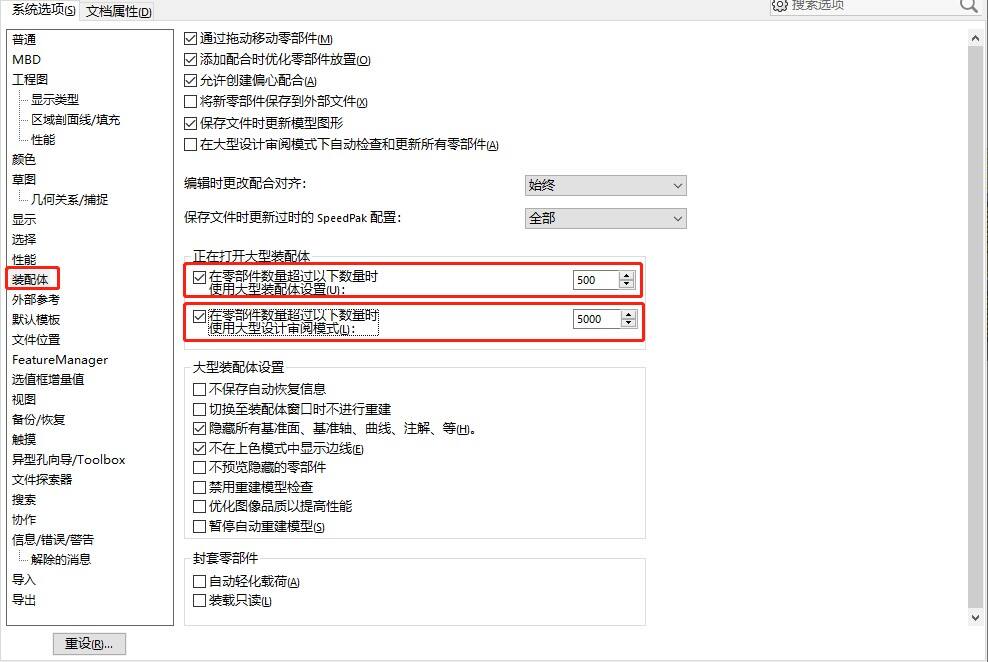
- 点击选项:点击【选项】>【系统选项】>【文件位置】。
- 添加文件夹路径:在“自定义属性文件”中添加你的文件夹路径。
📝 怎么在软件里用
调用模板
- 打开零件或工程图。
- 点击自定义属性:在右侧任务窗格中点击“自定义属性”。
- 选择模板:在下拉菜单中选中你制作的模板。
填写应用
- 填写信息:在弹出的卡片中填写具体信息。
- 应用属性:点击“应用”后,属性就会写入文件。
刷新显示
- 按F5刷新:如果没看到模板,按F5刷新任务窗格,确保软件读取到了新文件。
进阶技巧与参数解析
参数解析
- 深度:调整属性标签的深度,以便更好地展示属性。
- 模式:选择不同的显示模式,如文本、下拉列表等。
- 选项:设置属性的选项,如必填、可选等。
实用小技巧
- 批量创建属性:使用Excel或CSV文件批量创建属性,提高效率。
- 模板分类:将不同的模板分类保存,便于查找和使用。
常见问题排查(FAQ)
1. 按钮灰色无法点击
原因分析:是模板文件损坏或保存路径错误。
解决方案:检查模板文件是否完整,确保保存路径正确。
2. 报错提示
原因分析:是属性标签编制程序版本与SolidWorks版本不兼容。
解决方案:更新属性标签编制程序或使用与SolidWorks版本兼容的版本。
3. 属性效果不理想
原因分析:是属性设置不正确或控件选择不当。
解决方案:检查属性设置和控件选择,确保符合需求。
总结
这里,你学会了如何制作和使用SolidWorks自定义属性模板,你已经在SolidWorks中告别了繁琐的数据管理,提高了工作效率。如果你还有其他问题,欢迎继续追问,我会尽力为你解答。