


软件

产品


痛点引入:各位SolidWorks的小伙伴们,你们是否曾在项目中为了调整阴影效果而头疼不已?有时候,一个不恰当的阴影方向或颜色,就能让你的模型效果大打折扣。掌握好阴影的自定义修改,能让你的模型瞬间提升一个档次。我就来跟大家分享我的经验,让你告别阴影调整的痛苦,轻松掌控模型的美观度!
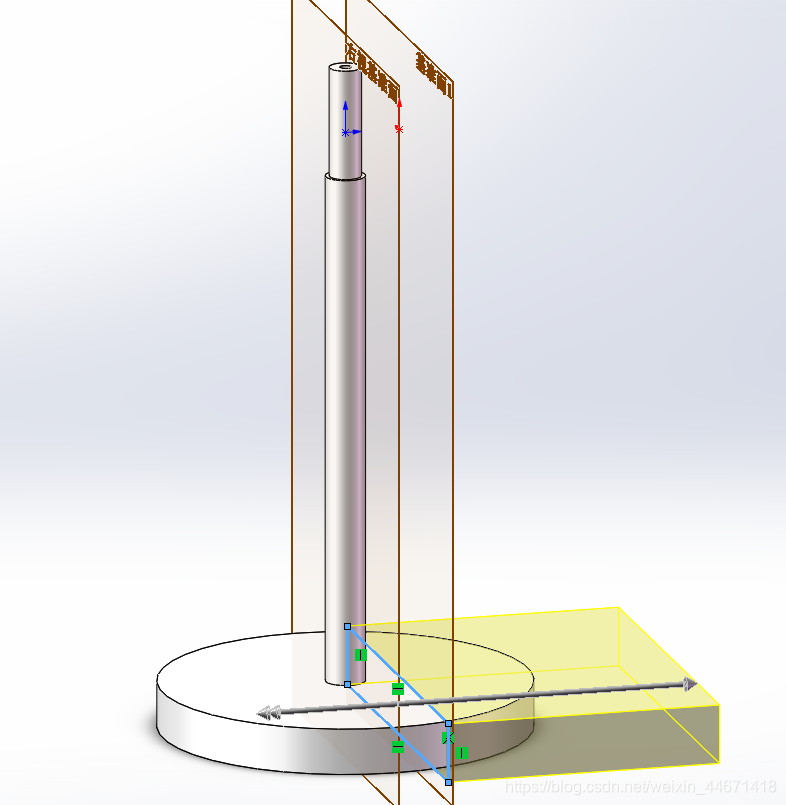
保姆级实操:我要说的是,操作步骤其实很简单,跟我一起,一步一步来:

翻车实录:记得有一次,我因为忘记切换场景,直接在上色模式下调整了阴影,结果模型整体看起来很怪异。还有一次,我尝试在不合适的时刻关闭了RealView图形,导致渲染效果大打折扣。这些教训告诉我们,细节决定成败,操作之前一定要仔细阅读软件说明。
版本差异/进阶:不同版本的SolidWorks在操作上会有细微差别,但基本原理是相通的。如果你是进阶用户,尝试自定义光源和相机设置,以达到更高级的阴影效果。
写作约束:SolidWorks的阴影调整并没有复杂,说白了,就是几个简单的步骤。千万别因为一个小细节而影响整个模型的美观。我详细地展示具体操作:
 技术文档
技术文档
 推荐好文
推荐好文





 155-2731-8020




