核心概念/场景划分
关闭阴影显示主要出现在用户需要查看模型细节或进行精确设计时。阴影会为模型添加额外的视觉层次,但在某些情况下,如进行详细测量或检查模型的几何结构时,阴影会干扰视线。关闭阴影显示帮助用户更清晰地看到模型的实际形状和尺寸。
方案对比/流程拆解
关闭视图中的阴影
- 准备阶段:
- 打开SolidWorks软件,加载需要操作的模型。
- 执行阶段:
- 点击软件顶部菜单栏的“视图”选项。
- 在下拉菜单中选择“显示”。
- 找到“在上色模式下加阴影”选项,取消勾选。
关闭渲染时的阴影
- 准备阶段:
- 在SolidWorks中打开模型,并进入渲染模式。
- 执行阶段:
- 在右侧任务窗格中找到“布景、光源和相机”图标(是一个太阳的图标)。
- 右键点击当前布景(如“三点渐褪”)并选择“编辑布景”。
- 在弹出的设置中,取消勾选“楼板反射”与“楼板阴影”。
真实案例/避坑经验
假设一位工程师正在设计一款精密机械部件,需要精确测量其尺寸。由于阴影的存在,他难以准确读取尺寸。以下是避坑经验:
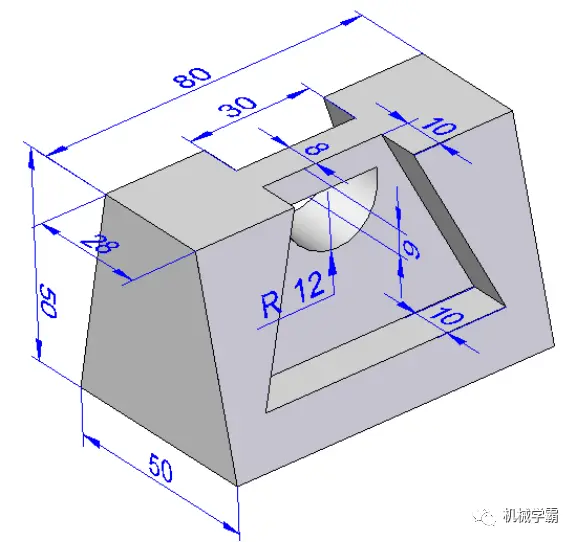
- 案例:工程师在渲染模式下检查部件尺寸,但阴影导致尺寸难以读取。
- 解决方案:工程师关闭了渲染时的阴影,调整照明度参数来增强模型表面的对比度,更清晰地看到尺寸。
高频疑问解答
- 问:为什么关闭阴影后,模型看起来没有立体感了?
- 答:关闭阴影后,模型失去了阴影产生的视觉深度,看起来不够立体。调整照明度和材质属性来增强模型的立体感。
- 问:关闭阴影会影响模型的渲染质量吗?
- 答:关闭阴影不会影响模型的渲染质量,它只是关闭了阴影效果。渲染质量主要取决于材质、光源和相机设置。
- 问:如何重新打开阴影?
- 答:要重新打开阴影,只需在相应的设置中勾选“在上色模式下加阴影”或“楼板阴影”即可。
写作约束
- 语言风格专业且易懂,避免使用AI常用词汇和短语。
- 用“比如”、“举个例子”等来具体化抽象概念。
- 涉及具体的手续、文件、命令时,给出明确名称或标注。
- 确保内容对用户具有实际的指导意义和决策参考价值。