


软件

产品


很多SolidWorks用户在设计复杂零件时,都会遇到一个"世纪难题":明明需要移动多个实体,却找不到那个传说中的"移动/复制实体"按钮?别慌,这种情况其实特别常见,对于刚接触多实体零件设计的新手工具栏的缺失和功能误用往往会造成设计效率大打折扣。今天这篇保姆级教程,就带你彻底搞懂这个工具的使用技巧,不仅能快速定位操作按钮,还能解决使用过程中遇到的典型报错,让你在3D建模路上少走弯路。
在开始操作之前,先说说这个"移动/复制实体"工具的重要性。它就像组装乐高的魔法工具,允许你将不同零件实体像积木一样独立移动或复制,特别适合处理齿轮组、轴承结构等需要精确对齐的零件。区别于草图环境中的"移动实体"(位于草图工具栏或右键菜单),这个工具只能在包含多个独立实体的零件文件中使用。理解这个原理后,你就能避免在错误环境中误用工具引发报错。
打开SolidWorks软件,找到顶部菜单栏的特征工具栏区域。这个区域会显示一个带箭头立方体的图标,这就是「移动/复制实体」工具的专属按钮。如果你的界面中没有看到这个工具栏,千万别忘了右键点击顶部工具栏空白处,在弹出的菜单中勾选“特征”选项。这一步能让你快速调出工具栏,告别盲找的尴尬。
对于习惯用菜单栏的用户,点击顶部菜单栏的插入选项,依次展开特征菜单。在下拉列表中找到「移动/复制实体」命令,点击后即可调出操作面板。这个方法虽然比工具栏多了一步操作,但能帮助你记忆功能的位置逻辑。
如果你追求效率,记住快捷键组合:Ctrl + 1(注意这是针对多实体零件的快速切换)。当激活这个快捷键后,软件会自动将你切换到特征环境,「移动/复制实体」工具就会在特征工具栏中高亮显示。要提醒的是,这个快捷键在不同版本中略有差异,先在空白零件文件中测试。
使用「移动/复制实体」时,需要重点关注三个参数:深度、模式、选项。设置深度时,选择"所有实体"能确保整个零件结构同步移动,但若是单独调整某个部件,手动输入具体数值。模式选项中,"复制实体"适合创建镜像结构,而"移动实体"更适合调整已有零件位置。特别注意选项里的"使用参考几何体"功能,它能帮助你在复杂结构中精准定位移动方向。
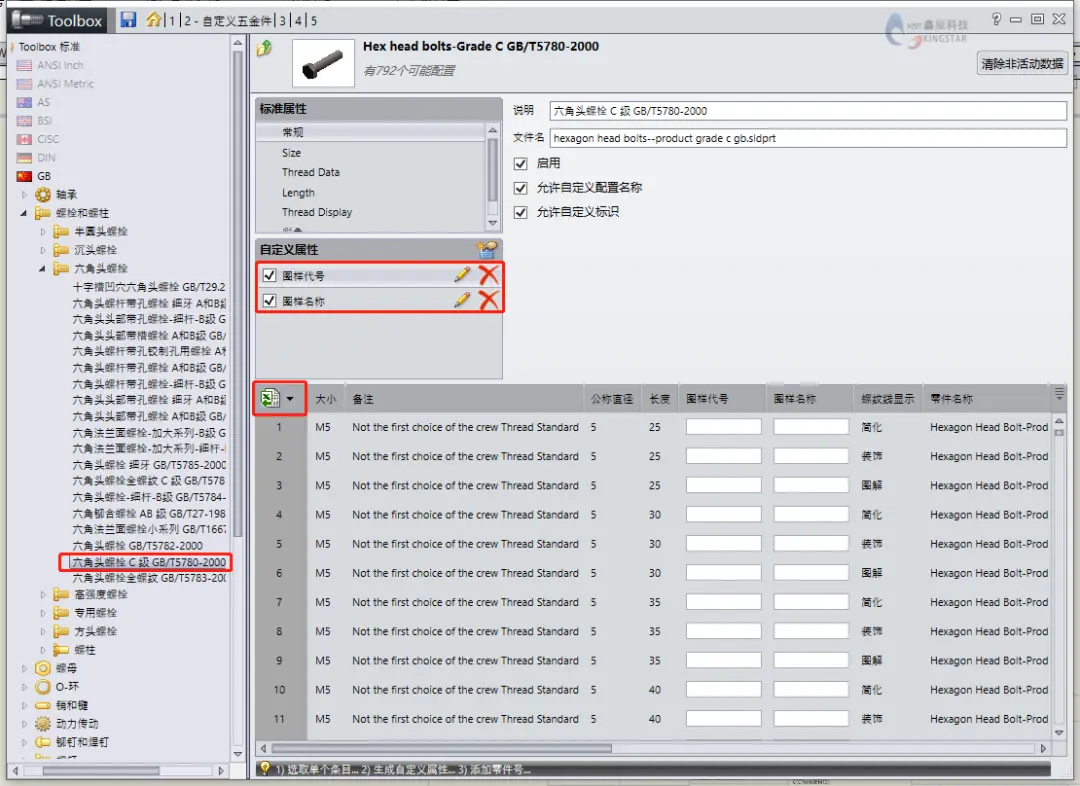
这里有个坑:很多人直接使用复制粘贴操作,但会破坏零件的几何关系。推荐使用「同步设计」功能,它能保持实体间约束关系不变,避免因移动导致装配错乱。安装SolidWorks Toolbox插件后,自定义工具栏,将常用功能放在显眼位置,省去多次查找的麻烦。
这种情况出现在非多实体零件文件中。一定要检查当前打开的文件是否包含多个独立实体。质量属性工具查看实体数量,或者尝试拆分特征将大零件分解成多个小实体。如果确实需要处理单实体零件,改用「移动实体」功能。
这是最令人崩溃的错误之一!发生这种情况时,确认是否在特征环境中操作。检查所选实体是否被其他特征(如阵列、线性草图)锁定。特别注意:如果实体处于被隐藏状态,必须先取消隐藏才能进行移动操作。记得点击「系集」按钮时要确保选中的是实体而非面或边线。
候需要检查是否启用了精确移动选项。在「移动/复制实体」对话框中,勾选"使用参考几何体",点捕捉功能定位目标位置。如果需要更精准控制,配合使用尺寸标注,在移动后立即更新相关尺寸参数。
掌握「移动/复制实体」工具的精髓,其实就是掌握双重技巧:定位工具和避免报错。养成「先检查多实体状态,再确认特征环境」的思维习惯。遇到工具栏缺失时,记得右键顶部工具栏解锁功能;出现报错时,先不要慌张,按"检查实体状态-确认环境-查看约束关系"的顺序排查。的保姆级拆解,相信你已经能熟练使用这个功能,无论是机械设计还是产品开发,都能大幅提升工作效率。记住,工具是为设计服务的,善用它就能让复杂结构变得简单明了。
 技术文档
技术文档
 推荐好文
推荐好文





 155-2731-8020




