


软件

产品


SolidWorks模具工具怎么用?一步步教学(整活版)
老铁们,今天咱们来唠唠SolidWorks模具工具的实战教程。作为干了十年模具设计的老炮儿,我见多了新手在用模具工具时踩坑的情况。今天不仅要给你们讲清楚每个操作步骤,还要把那些容易翻车的细节讲透彻,保证你在实际操作中少走弯路。
一、工具栏激活全流程(新手避坑指南)刚打开零件文件时,你会盯着屏幕发懵——那五颜六色的工具栏哪去了?其实模具工具栏就像咱们车间里的配电箱,平时是藏在工具菜单里的。候你要仔细找右上角的工具栏区域,这个区域在零件文件打开后会显示出[标准工具栏]、[草图工具栏]等常规选项。
重点来了!右键点击任意工具栏区域,会弹出一个下拉菜单,候要仔细看看有没有"模具工具"的选项。有时候新手会误点"工程图"或者"装配体"这些按钮,切记要选对位置。如果你的软件版本是SolidWorks 2020之前的,这个选项在"工具"菜单里藏着,需要进入[自定义]→[工具栏]→[模具工具]这三级菜单才能看到。别急着点,激活后你会看到左边多出一个蓝底黄边的模具工具栏,这就像给你的工具箱装上了模具专用配件。
二、几何修复的那些坑(真实案例教学)导入STEP/IGES文件后,别急着开始设计。候模型出现问题,就像刚进厂的毛坯件有毛刺一样。先打开[工具]菜单,点击"输入诊断"按钮,候你会发现鼠标光标变成了一个红颜色的检查器。记住这个颜色变化,因为它能帮你发现隐藏的问题。
新手最容易在这个环节出问题:当模型有缝隙时,会弹出红色警示弹窗叫"Geometry Error Report",里面会显示具体问题的位置。候要记得用"愈合边线"工具,别小看这个按钮,它就像焊枪一样能修复边缘。修复时注意,如果遇到坏面,不要直接点删除面,先用"替换面"工具把有问题的部分替换成正确几何,比如把一截歪歪扭扭的边线换成平直的。
举个栗子🌰:上周有个学徒给我导入了一个电梯门把手的模型,结果发现边缘有0.2mm的缝隙。候我们得用"删除面"和"删除并修补"的功能,把缝隙处的多余表面清除掉。但要注意,修补后的表面要和周围保持一致,就像车间里的零件要保持光滑。
三、拔模分析的猫腻(实用技巧大揭秘)当你要进行拔模分析时,鼠标光标会变成一个带有角度标识的工具。候要特别小心,因为新手最容易把这个按钮和"倒角"搞混。记住,拔模分析应该在模具工具栏里找,不是在草图工具栏。
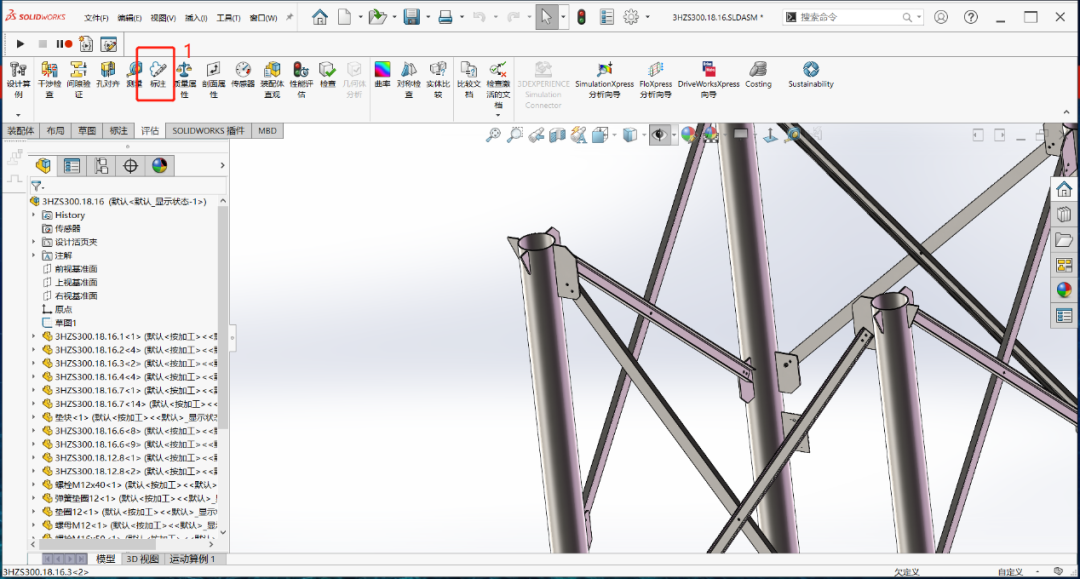
选择开模方向时,先用基准面做测试。比如说你要做个水杯模具,开模方向应该要是杯口朝上。候要注意,方向选取器的位置会因为模型复杂而不太好找,会出现在模型的顶部或者底部。如果选错了方向,拔模面会呈现杂乱的红色,候要用"底切分析"工具来找问题根源。
拔模角度设置是关键环节,工作中我发现一般塑料件常用1°-3°的拔模角度,但像手机壳这种薄壁件需要5°的陡角度。记得案例分析中有个同学,给一个玩具车零件设置2°拔模后,零件边缘出现0.5mm的干涉,后来发现是黄色区域未补拔模导致的。候要重点检查前景的黄色区域,用"补拔模"功能进行修复。
四、分型线/分型面生成进阶技巧当要生成分型线时,鼠标光标会变成一个'L'形的线条样式。候要特别注意,分型线生成器对模型的完整性要求极高。如果模型存在缺口,软件会弹出"Split Body Failed"的错误提示,候要立刻用"边界检测"工具来找缺口位置。
切记分型线和分型面的生成顺序不能乱。先用分型线工具在模具工具栏里点开,候你会发现软件会自动识别闭合环路,但有的零件结构复杂,自动识别会失效。候要手动选边,就像工匠用游标卡尺测量零件尺寸一样仔细。
分型面生成时,鼠标光标会变成一个带箭头的拉伸图标。候要先用"拉伸"工具确定分型面高度,设置略超模型厚度5-10mm,避免分型面与零件接触不实的尴尬。有个学徒之前做分型面时,直接按了模型厚度设置,结果仿真时出现0.3mm的间隙,导致后期加工困难。
五、型芯型腔切削分割细节在切削分割时,鼠标光标会变成带刀具形状的图标,候要注意什么?关键要画草图矩形,这个矩形不能超出分型线边界,否则会导致分割失败。新手最容易在这里犯错,把矩形画得太大,结果软件直接报错"Sketch is Invalid"。
PropertyManager里有个设置叫"连锁曲面",这个就像给零件装上防滑胶垫,能防止在分割过程中发生位移。比如去年有个工程师设计一个手机电池支架,没勾选连锁曲面,结果分成的型芯向四周偏移了0.2mm,导致后续配合出现问题。
分割后的型芯和型腔,用"移动/复制实体"功能把They分开。候鼠标光标会变成带箭头的移动方向指示器,操作时要确保分型面处于可见状态。有个案例让我印象深刻,有个学徒在移动实体时没注意方向,导致型芯和型腔错位,需要重新分割。记住这个教训,分型面设置时一定要多画几个基准面帮助定位。
六、新手实战必备技能包(独家tips)
七、版本差异避坑指南(重要提醒)记得型号认证的惨痛教训吗?有个学徒用2018版本做模具,结果发现没有"收缩补偿"功能。候要记住,SOLIDWORKS Professional和Premium版本才有模具工具模块,普通版本只能看个热闹。还要注意,从2020版本开始,模具工具的菜单路径变成了[插入]→[特征]→[拔模],更靠近雕刻刀的位置。
给你个小:每次做完模具分析,先用[文件]→[保存配置]把当前设置存下来。下次遇到类似零件就能快速调用,省去重新设置的功夫。
用好这些细节,你的模具设计会像老匠人的一把刻刀一样精准。记住,模具工具不是魔法棒,需要你像对待车间里的每个零件一样,仔细检查每个步骤。等你们熟练后,就能看见那些隐藏在模型里的小问题,像发现零件上的毛刺一样精确。
 技术文档
技术文档
 推荐好文
推荐好文





 155-2731-8020




