

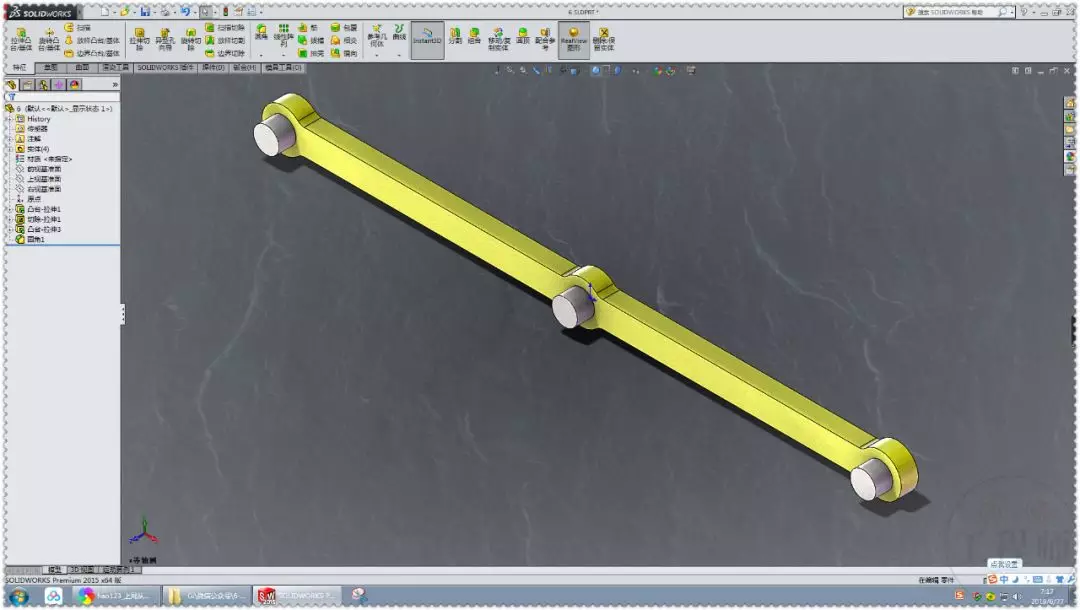
根据当前公开资料,SolidWorks工业踏步梯的建模主要涉及参数化设计、标准件库调用及特征阵列等操作。以下是结合权威资料整理的详细使用教程步骤:一、基础建模流程(适用于自定义工业踏步梯)
新建零件文件
打开 SolidWorks,点击左上角 “新建” → 选择 “零件” → 确认进入建模界面。
绘制踏步草图(以直梯为例)
在 上视基准面 或 前视基准面 绘制踏步截面轮廓(如矩形或带圆角的L形)。
标注关键尺寸:踏步高(F)、踏步宽(T)、板厚(S)等。例如:F=160mm,T=280mm,S=10mm
拉伸形成单个踏步
选择 “拉伸凸台/基体”,设置拉伸深度为踏步板厚(如10mm),完成单个踏步实体。
创建直线或螺旋路径(用于阵列)
若为直梯:在侧视图绘制一条垂直线,长度 = 总高度。
若为旋转楼梯:使用 “曲线 → 螺旋线”,设置高度、圈数、起始角度
使用线性或曲线阵列生成多级踏步
选择 “特征 → 线性阵列”(直梯)或 “曲线驱动的阵列”(旋转梯)。
阵列方向选择上述路径,设置数量(如20级),间距根据踏步高计算
添加扶手与支撑结构
绘制扶手立柱(如φ54圆柱)并沿踏步边缘阵列。
使用 “结构构件” 或 “拉伸” 创建横梁、支撑腿等
调用标准件(推荐)
SolidWorks 自带或第三方库(如 英科宇工业踏步零件库)提供标准件,包括:LE-TL60-160 踏步夹块
LE-GT-XX 系列接头
LE-FB-40250-60R 挡板等
可通过 “设计库 → Toolbox” 或外部导入方式插入。
添加材质与渲染
右键零件 → “外观” → 选择钢材、防滑表面等材质。
使用 “PhotoView 360” 进行简单渲染
二、快速建模技巧(适合新手)
利用已有模型修改:从 沐风网 或 B站教程 下载示例文件,替换尺寸参数
变量阵列法:适用于渐变踏步,通过 “变量阵列” 设置角度与高度增量
钣金法(仅限薄板结构):先拉伸抽壳,再插入折弯、展开,适合金属踏步板
三、注意事项
工业标准合规:踏步高建议150–200mm,踏宽≥250mm,倾角≤45°(直梯)
干涉检查:阵列后需检查踏步与扶手是否碰撞。
保存模板:常用参数可另存为 .prtdot 模板,提升后续效率。
如需具体操作视频,可参考:B站:Solidworks工业踏步参数化设计
沐风网:旋转楼梯制作教程



