

许可优化
许可优化
产品
产品
解决方案
解决方案
服务支持
服务支持
关于
关于
软件库
当前位置:服务支持 >  技术文档 >  solidworks二维转三维详细步骤

solidworks二维转三维详细步骤

阅读数 3
点赞 0
article_banner
将 ‌SolidWorks 中的二维图纸转换为三维模型‌,主要通过 ‌草图导入 → 视图对齐 → 特征建模‌ 的流程实现。以下是基于最新公开资料(截至2026年)整理的详细步骤:

‌一、准备工作‌

确保二维图纸(如 DWG/DXF 格式)为 ‌1:1 比例‌,单位统一(建议使用毫米)。

将主要轮廓线放在独立图层(如“0 层”),移除标注、中心线、剖面线等冗余信息,避免干扰建模 ‌‌

‌二、导入二维图纸并创建草图‌

打开 SolidWorks,点击 ‌文件 → 打开‌。

在文件类型中选择 ‌DWG 或 DXF‌,选中要导入的文件。

在弹出的 ‌“DXF/DWG 输入” 对话框‌ 中:

选择 ‌“输入到新零件为草图”‌。

设置单位(如毫米)。

可勾选 ‌“合并小距离”‌ 和 ‌“合并实体”‌ 以优化草图 ‌‌

点击 ‌完成‌,图纸将作为草图导入到零件文件中。

‌三、处理草图视图‌

导入后,草图中可能包含多个视图(如主视图、俯视图、侧视图)。

‌删除不需要的视图‌(如右上角的辅助视图)‌‌

‌框选每个有效视图‌,使用 ‌“视图定向”‌ 工具将其对应到基准面:

中间视图 → ‌前视图‌

上方视图 → ‌上视图‌

solidworks二维转三维详细步骤

右侧视图 → ‌右视图‌ ‌‌

‌四、对齐视图‌

使用 ‌“对齐”工具‌(在“草图”或“2D to 3D”工具栏中),将不同视图的关键点或边对齐,确保空间关系正确 ‌‌

‌五、生成三维特征‌

根据草图轮廓选择合适的特征命令:

‌拉伸凸台/基体‌(Extruded Boss/Base):

适用于实心结构(如长方体、圆柱)。

选中闭合轮廓 → 设置拉伸深度 ‌‌

‌拉伸切除‌(Extruded Cut):

用于创建孔、凹槽等去除材料的特征 ‌‌

‌旋转凸台/基体‌(Revolved Boss/Base):

适用于回转体零件(如轴、盘类)。

需绘制中心线作为旋转轴 ‌‌

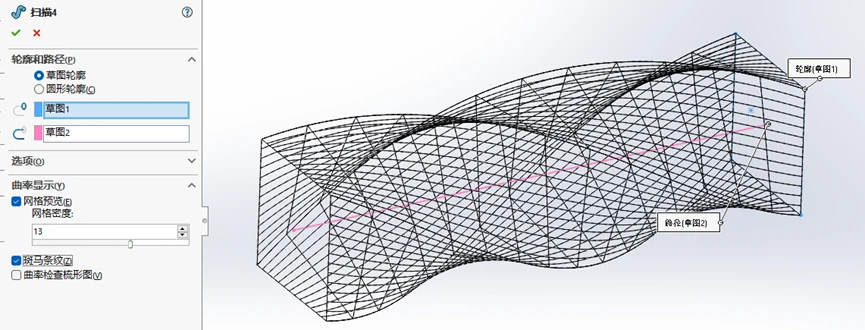
‌放样/扫描‌(Loft/Sweep):

用于复杂曲面或沿路径变化的截面 ‌‌

‌六、添加细节特征‌

solidworks二维转三维详细步骤

使用 ‌孔、倒角、圆角、阵列、镜像‌ 等工具补充图纸中的细节 ‌‌

例如:对螺栓孔使用 ‌“异形孔向导”‌ 或 ‌“拉伸切除”‌ 创建。

‌七、检查与修正‌

使用 ‌“测量工具”‌ 验证关键尺寸是否与原图一致 ‌‌

检查草图是否 ‌完全定义‌(黑色表示完全约束,蓝色表示欠约束)‌‌

切换视图(前、上、右、等轴测)确认无遗漏特征 ‌‌

‌八、常用辅助工具‌

‌2D to 3D 工具栏‌:提供专用于二维转三维的命令(如视图对齐、折叠等)‌‌

‌检查草图合法性‌:快速定位开放轮廓或交叉线 ‌‌

‌FeatureManager 设计树‌:管理特征层级,支持回退编辑 ‌‌

💡 ‌提示‌:若图纸来自 AutoCAD,建议先在 DraftSight 或 AutoCAD 中清理图层、统一比例,可大幅提升转换效率 ‌‌

如需练习素材,可参考 机械男分享的二维转三维练习图纸 ‌‌

相关文章
技术文档
QR Code
微信扫一扫,欢迎咨询~
customer

online

联系我们
武汉格发信息技术有限公司
湖北省武汉市经开区科技园西路6号103孵化器
电话:155-2731-8020 座机:027-59821821
邮件:tanzw@gofarlic.com
Copyright © 2023 Gofarsoft Co.,Ltd. 保留所有权利
遇到许可问题?该如何解决!?
评估许可证实际采购量? 
不清楚软件许可证使用数据? 
收到软件厂商律师函!?  
想要少购买点许可证,节省费用? 
收到软件厂商侵权通告!?  
有正版license,但许可证不够用,需要新购? 
联系方式 board-phone 155-2731-8020
close1
预留信息,一起解决您的问题
* 姓名:
* 手机:

* 公司名称:

姓名不为空

姓名不为空

姓名不为空
手机不正确

手机不正确

手机不正确
公司不为空

公司不为空

公司不为空



