


软件

产品


导语
SolidWorks移动/复制实体功能位于特征工具栏或菜单栏插入 > 特征 > 移动/复制实体,仅在多实体零件环境中可用,非多实体零件无法使用。
Q&A模块
Q1:如何在多实体零件中使用移动/复制实体功能?
场景说明:当零件文件包含多个独立实体时,需特征工具栏或菜单路径调用该功能。
具体操作:点击特征工具栏的“移动/复制实体”图标,或菜单栏选择【插入】>【特征】>【移动/复制实体】。
预期结果:弹出“移动/复制实体”属性管理器,可选择实体并定义移动路径及目标位置。
Q2:移动/复制实体功能为何在非多实体零件中不可用?
场景说明:单实体零件文件缺少多实体结构,导致该功能被隐藏。
具体操作:在零件文件中,右键点击特征工具栏空白处,勾选“特征”选项栏或自定义工具栏添加该功能。
预期结果:功能按钮显示后,可特征管理器编辑实体位置(需先分割实体为多实体)。
Q3:如何区分草图内移动实体与零件中实体移动?
场景说明:草图环境需使用“移动实体”命令,零件环境需使用“移动/复制实体”功能。
具体操作:草图中点击【草图】工具栏的“移动实体”按钮;零件中【插入】>【特征】>【移动/复制实体】进入。
预期结果:草图移动仅调整几何关系,零件移动需定义路径特征并更新装配关系。
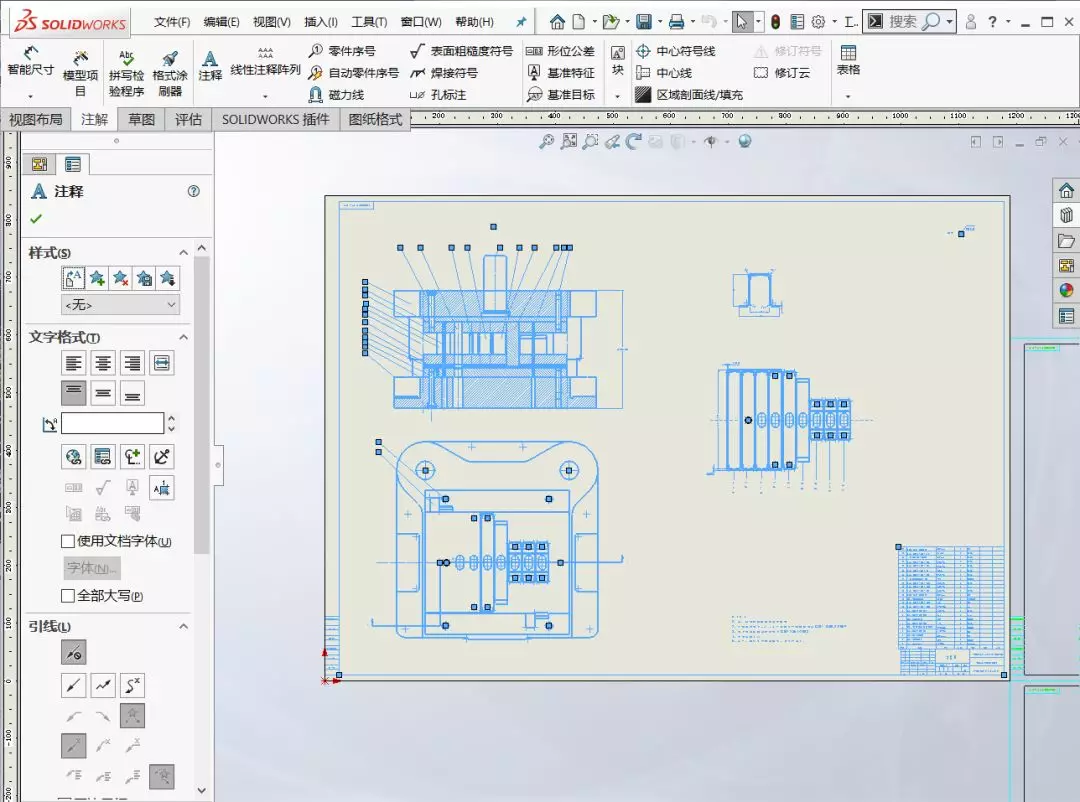
Q4:移动实体时如何确保路径特征正确?
场景说明:移动操作依赖路径特征(如直线、草图曲线)作为基准。
具体操作:在属性管理器中选择“使用路径”选项,绘制或选择已存在的路径特征,设置实体方向及约束条件。
预期结果:移动后实体与路径特征保持几何关联,且符合装配体或特征树中的约束关系。
异常处理专区
| 报错信息 | 解决方案 |
|--------------|--------------|
| “无法移动实体” | 确认文件为多实体零件,若非多实体需“分割”命令将实体拆分为独立组件。 |
| “移动实体失败:路径无效” | 检查路径特征是否闭合或存在非连续线段,确保路径符合几何规范(如直线需定义起点终点)。 |
| “移动后实体关系冲突” | 删除多余约束或调整路径方向,避免与现有特征发生干涉(需“特征评估”工具检查干涉情况)。 |
总结与延伸
 技术文档
技术文档
 推荐好文
推荐好文





 155-2731-8020




