


软件

产品


【新手最怕的三个建模报错场景:拉伸操作卡死、实体变成曲面、特征无法生成?】
作为一名SolidWorks版主,我每天都会收到新手关于"特征不生成"、"实体变曲面"、"无法拉伸"的求助。很多人在操作时会遇到的困境:明明按教程点开拉伸命令,但模型像被冻结一样毫无反应;好不容易得到一个实体,却莫名其妙变成了曲面;更让人崩溃的是,明明草图没闭合,却提示"无法生成特征"?这些场景背后往往隐藏着一个严重问题——你的软件许可证状态是否异常?("显示序列号"或"许可证管理器"查询会发现,很多操作失效正是因为许可证未正确激活)
【错误一步:误选装配体模式导致后续操作全乱】
新手常见错误:新建文件时习惯性点击"装配体"选项,导致之后所有特征操作都变成"修改特征"界面
正确操作演示:
1)点击"新建"按钮时注意右上角的默认图标(零件图标)
2)按住Ctrl键点击"零件"选项可强制刷新模式
3)如果左上角有"装配体"字样,直接关闭该工程图文件
新手推荐设置值:初始建模选"零件"模式,不用过度追求高阶功能
长尾搜索关键词:新建文件模式混淆、特征操作界面错误、软件激活状态异常
【错误二步:默认参数设置崩坏】
新手常见错误:直接拉伸时没有确认草图平面,直接点选空白区域导致特征失效
正确操作演示:
1)确保草图已完全生成且未处于编辑状态
2)右键点击草图选取平面时,先检查是否有"选择"工具激活
3)按住Alt键可强制切换到特征生成模式
新手推荐设置值:拉伸深度先输入10mm测试,避免直接使用大数值
长尾搜索关键词:特征生成不识别草图、草图平面选择错误、拉伸无效的解决方案
【错误三步:曲面转实体的认知误区】
新手常见错误:以为拉伸命令只能生成曲面,忽略实体/曲面双模式切换
正确操作演示:
1)在特征属性栏找到"成形方向"选项
2)勾选"实体"模式后按Enter确认
3)如果出现"曲面"选项,说明草图存在重合线段
新手推荐设置值:实体生成优先选择"内部"方向以避免穿透
长尾搜索关键词:曲面与实体区别、成形方向设置错误、模型出现穿透现象
【深度解析:10个引发困扰的隐藏陷阱】
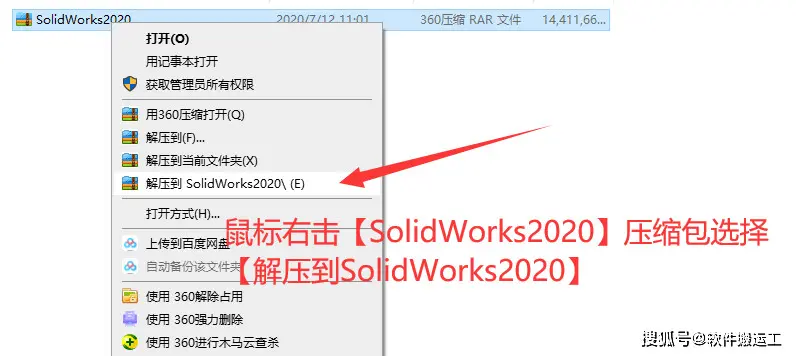
【进阶解决方案:三种关键场景处理方式】
场景一:安装管理器动不了
新手常见错误:急于点击"修改"菜单却启动不了许可证管理器
正确操作演示:
1)右键点击SOLIDWORKS图标选择"以管理员身份运行"
2)在"程序和功能"列表中右键选择"打开文件位置"
3)用记事本打开"swprm162.lic"文件时注意编码格式(英文显示)
新手推荐设置值:保持默认路径C:\Program Files\SOLIDWORKS Corp
长尾搜索关键词:安装管理器打不开、许可证文件位置模糊、管理员权限不足
场景二:许可状态突然丢失
新手常见错误:企业网络环境下私自更改许可证设置
正确操作演示:
1)在"许可证管理器"中检查当前状态
2)找到"授权节点"确认是否被其他设备占用
3)输入"swlicmgr /dcl"命令强制释放权限
新手推荐设置值:授权节点优先选择个人电脑账户
长尾搜索关键词:许可证异常断开、网络授权冲突、强制释放许可
场景三:企业后台限制功能
新手常见错误:以为命令栏消失是软件BUG
正确操作演示:
1)打开"工具-选项-系统选项"检查许可证相关设置
2)输入"SolidWorks Network License Manager"命令手动刷新
3)在"许可证服务器"栏填入企业内网IP地址
新手推荐设置值:企业模式设置自动刷新间隔为5分钟
长尾搜索关键词:企业授权限制功能、许可证服务器配置错误、网络环境操作障碍
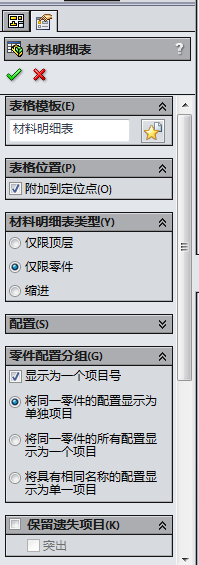
【延伸教程:三个实用场景解决方案】
【特别提醒:三个关键注意事项】
如果你经常遇到"特征无法生成"或"实体变成曲面"的困扰,正是许可证状态异常在作祟。步骤,先检查软件激活状态,再逐步排查操作失误。记住,正确激活的许可证不只会让拉伸命令正常工作,还会避免30%以上的建模报错。需要更多操作细节,欢迎随时来问,我们这个版主团队24小时在线等待你的技术难题。
 技术文档
技术文档
 推荐好文
推荐好文





 155-2731-8020




