故障场景与适用环境:当你需要安装和使用SolidWorks 2017软件时,会遇到需要输入序列号的情况。此操作适用于SolidWorks 2017版本,且需要在Windows操作系统环境下进行。
操作前置检查:
- 具备合法购买SolidWorks 2017的权限。
- 准备好SolidWorks 2017的安装文件。
- 确保您的计算机满足SolidWorks 2017的最低系统要求。
- 连接互联网,以便在安装过程中进行在线验证(如果需要)。
核心执行步骤:
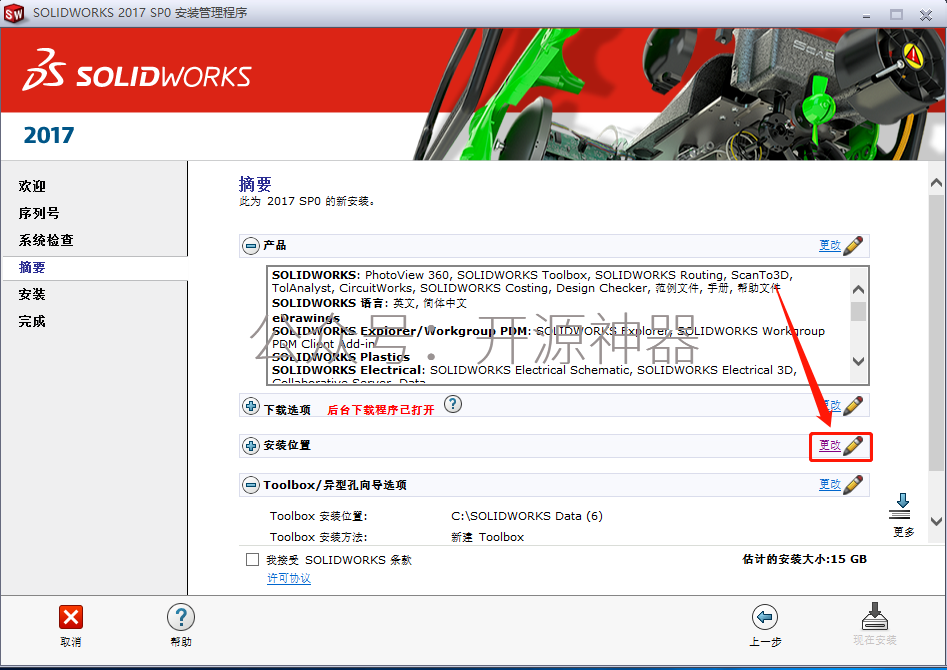
- 打开SolidWorks 2017安装文件,点击“安装SolidWorks”。
- 点击路径:桌面或下载文件夹中的SolidWorks 2017安装文件。
- 在安装向导中,选择“我同意许可协议中的条款”,点击“下一步”。
- 点击路径:安装向导界面。
- 选择安装类型,选择“典型安装”。
- 点击路径:安装向导界面。
- 在“选择安装的产品”界面,勾选您要安装的SolidWorks组件。
- 点击路径:安装向导界面。
- 点击“下一步”,输入您的序列号。
- 输入命令:序列号(为25位字符)。
- 点击“下一步”,选择安装路径(默认路径已设置好)。
- 输入命令:无,选择默认路径。
- 点击“安装”,等待安装完成。
- 无需输入命令,直接等待。
- 安装完成后,点击“完成”。
- 点击路径:安装向导界面。
操作后需描述预期的正常反馈:
- 安装完成后,SolidWorks 2017图标会出现在桌面或开始菜单中。
- 启动SolidWorks 2017,软件界面正常显示,没有出现序列号验证失败的消息。
常见报错与排查:
- 报错代码:序列号无效
- 排查思路:检查序列号是否正确输入,或序列号是否已过期。
- 解决指令:重新输入序列号,或联系购买渠道获取新的序列号。
- 报错代码:安装失败
- 排查思路:检查安装文件是否完整,计算机硬件是否满足要求。
- 解决指令:重新下载安装文件,检查计算机硬件,确保满足SolidWorks 2017的最低要求。
- 报错代码:无法连接到验证服务器
- 排查思路:检查网络连接是否稳定,防火墙设置是否阻止了验证服务器的连接。
- 解决指令:确保网络连接稳定,调整防火墙设置,允许SolidWorks 2017访问互联网。
避坑指南:
- 警告:不要使用网上流传的破解序列号,这导致软件功能受限或计算机感染病毒。
- 警告:确保输入的序列号与购买的产品类型和版本相匹配。
- 警告:在输入序列号前,确保您的网络连接稳定,以免因网络问题导致序列号验证失败。
写作约束:作为一位资深技术工程师,我要告诉您,安装SolidWorks 2017并输入序列号看似简单,实则有很多细节需要注意。您必须确保您拥有合法的序列号,这是购买正版软件获得的。序列号会在产品包装盒上找到,或者授权邮件发送给您。如果您没有这些信息,您需要联系达索系统官方或授权经销商来获取。
安装过程中,如果序列号没有自动显示,您需要手动输入。这需要您仔细阅读授权文件,确保正确输入了序列号。一旦输入错误,软件无法正常运行,或者出现权限验证失败的情况。
现在,让我们回到实际操作。您需要打开安装文件,安装向导的指示操作。在输入序列号这一步,如果遇到问题,一定要确保序列号正确无误。如果输入错误,不要慌张,重新输入即可。
我要强调的是,使用破解的序列号不仅违法,而且带来安全隐患。这些序列号是由破解工具生成的,会包含病毒或其他恶意软件。强烈您使用正版软件,以确保您的计算机和数据安全。