


软件

产品


SolidWorks 是一款广泛应用于机械设计、产品开发和工程领域的 三维参数化建模软件。其建模过程遵循“从草图到特征,再到装配与工程图”的逻辑流程。以下是成都川软为大家分享的使用 SolidWorks 进行零件建模的标准步骤(以创建一个简单机械零件为例):
步骤 1:新建零件文件
打开 SolidWorks → 文件 → 新建 → 零件(Part) → 点击“确定”。
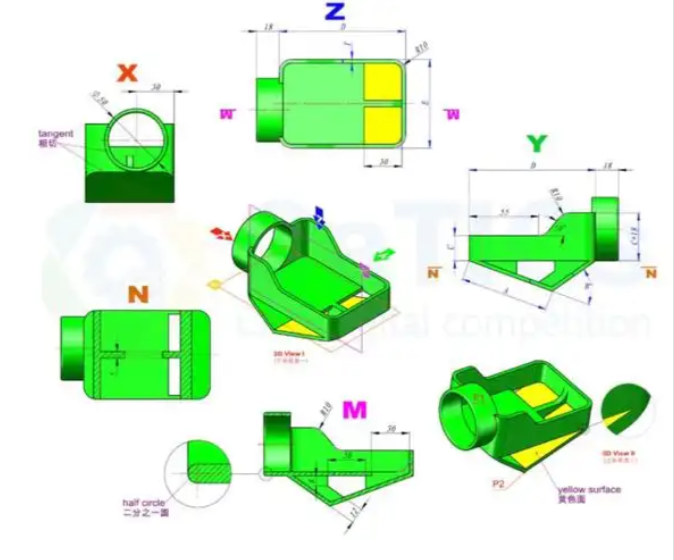
步骤 2:选择基准面并绘制草图(Sketch)
在左侧 FeatureManager 设计树中,点击 “前视基准面”(Front Plane);
点击顶部工具栏 “草图” → “草图绘制”;
使用草图工具绘制二维轮廓(如矩形、圆、多边形等):
常用工具:直线、圆、矩形、样条曲线;
添加 几何关系(水平、垂直、相切等)和 尺寸标注(智能尺寸);
完成后点击 “退出草图”,本文内容由成都川软整理并编辑。
步骤 3:生成基础特征(Base Feature)
基于草图创建三维实体,常用特征:
拉伸凸台/基体(Extruded Boss/Base):将草图沿法向拉伸成实体;
旋转凸台(Revolved Boss):绕轴旋转草图(适合轴类零件);
扫描(Sweep) / 放样(Loft):用于复杂曲面造型。
示例:选中草图 → 点击 “拉伸凸台” → 输入深度(如 50mm)→ 确定。
步骤 4:添加附加特征(Add Features)
在基础体上继续添加细节,例如:
拉伸切除(Extruded Cut):打孔、开槽;
异型孔向导(Hole Wizard):标准螺纹孔、沉头孔;
圆角(Fillet) / 倒角(Chamfer):去锐边;
抽壳(Shell):制作薄壁壳体;
阵列(Linear/Circular Pattern):复制特征(如多个螺栓孔);
镜像(Mirror):对称结构快速建模。
步骤 5:检查与修改
使用 “测量” 工具验证尺寸;
双击特征或草图可随时 编辑参数(参数化优势);
利用 “FeatureManager 设计树” 回溯修改历史。
免责声明:本文系网络转载或改编,未找到原创作者,版权归原作者所有。如涉及版权,请联系删
 技术文档
技术文档
 推荐好文
推荐好文





 155-2731-8020




