


软件

产品


在 SOLIDWORKS 中,直接修改 Toolbox 零件时会遇到无法保存的问题,这是因为 Toolbox 零件以只读方式存储。同时,若未将其转换为普通零件,也无法将其打包保存为外部文件。以下为转换 Toolbox 零件为普通零件的操作步骤:
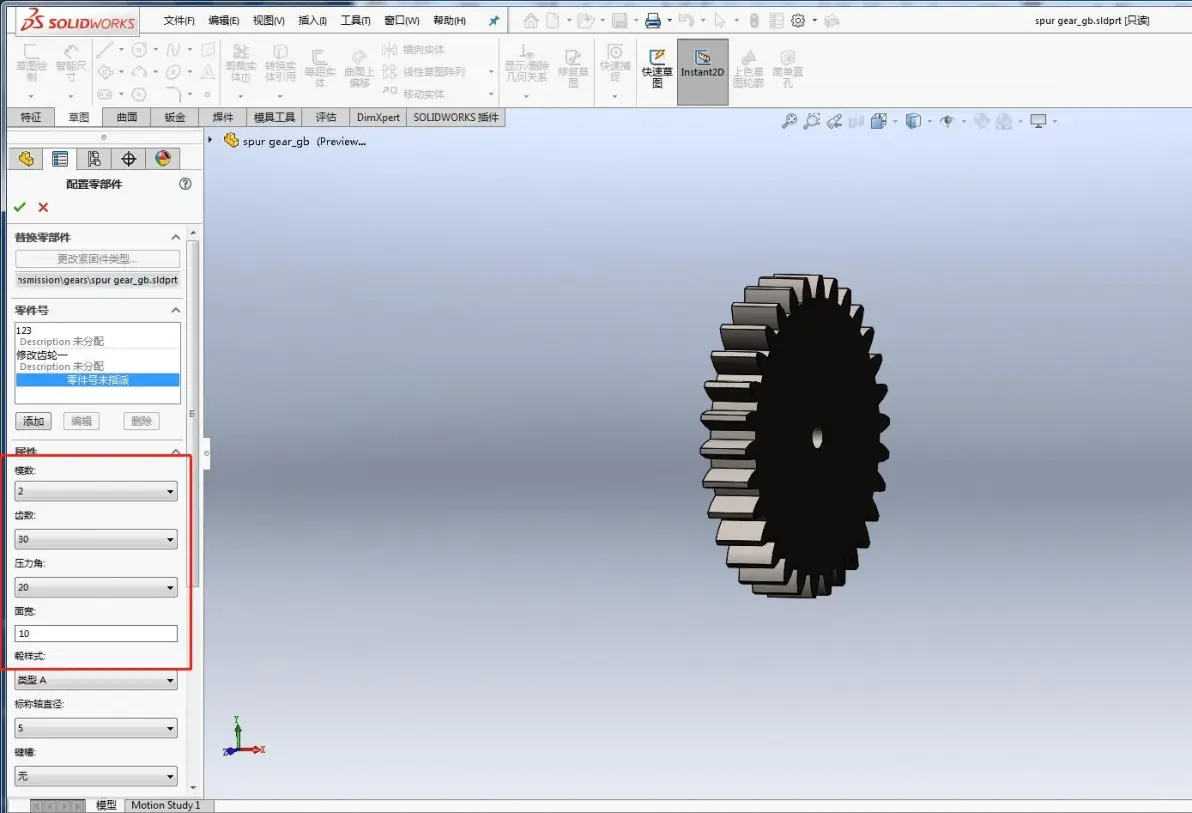
步骤 1:插入并修改 Toolbox 零件:从 Toolbox 中插入所需标准件,设置好相关参数。对零件进行必要的自定义修改。
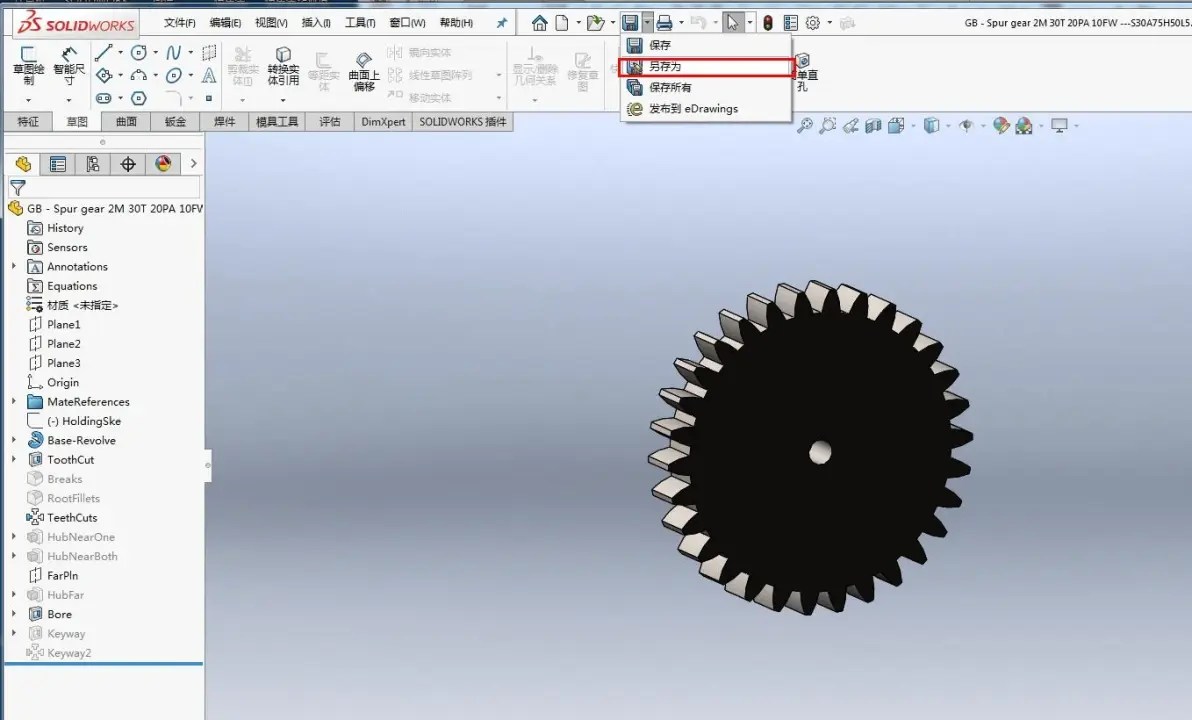
步骤 2:另存零件:完成修改后,点击【文件】→【另存为】。修改零件名称,并选择保存路径,保存副本。
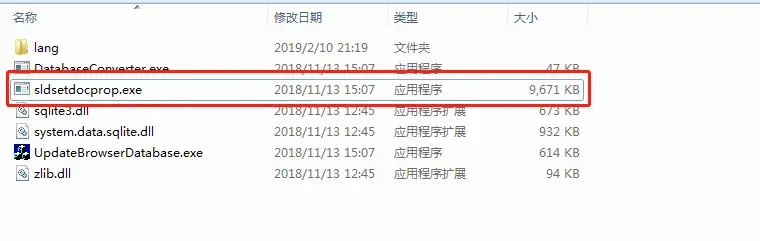
步骤 3:运行属性修改工具:打开 SOLIDWORKS 安装路径下的文件夹:SOLIDWORKS CorpSOLIDWORKSToolboxdata utilities运行 sldsetdocprop.exe 程序。
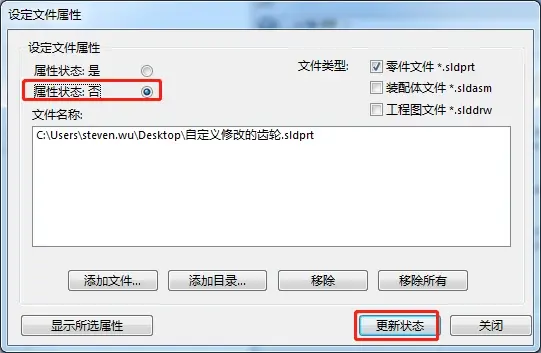
步骤 4:添加文件并更新属性:在程序中点击【添加文件】。选择之前另存的零件文件。在“属性状态”选项中选择【否】,然后点击【更新状态】。此时该零件即转换为普通零件。
注意:
操作前请确保已关闭该零件在 SOLIDWORKS 中的窗口,否则无法更新属性。
转换后,该零件将不再与 Toolbox 关联,可以自由编辑、保存及打包。
免责声明:本文系网络转载或改编,未找到原创作者,版权归原作者所有。如涉及版权,请联系删
 技术文档
技术文档
 推荐好文
推荐好文





 155-2731-8020




