


软件

产品


在钣金产品设计里,像百叶窗散热孔、加强筋、凸包、冲压凸台这类结构太常见了。要是每个特征都从头画,不仅建模耗时间,后面改尺寸也是个大工程。SOLIDWORKS 里的钣金成型工具,就是专门来收拾这个麻烦的。你可以把它理解成一套能无限重复使用的“虚拟冲模”——往钣金面上一拖,就能“冲”出各种复杂的成型结构,操作非常直观。
一:先搞清楚:成型工具到底是什么?
说白了,成型工具就是一个特殊的零件文件,扮演着钣金冲模的角色。你可以把它想象成一个实体的“印章”,放到钣金表面上,软件就会自动根据印章形状生成对应的凸起或凹陷。它本质上是 SOLIDWORKS 识别并用来执行冲压操作的一个“模具”文件。
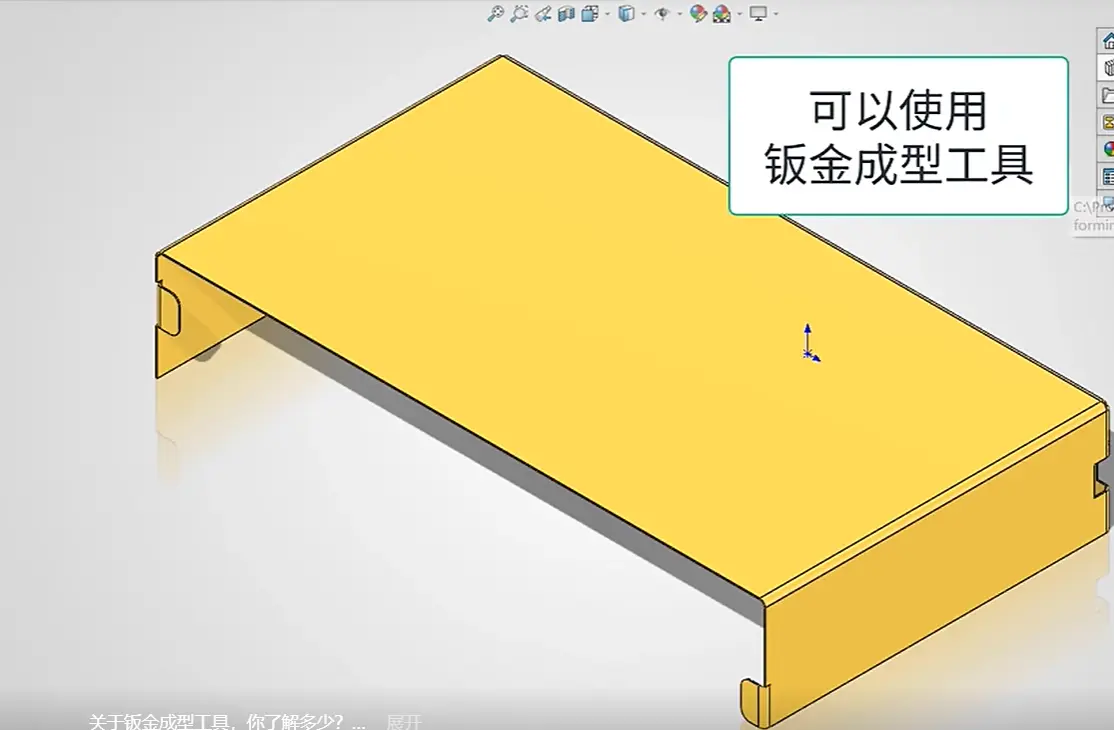
二:日常怎么用这个工具?
打开 SOLIDWORKS,右侧任务窗格里找到“设计库”(Design Library)选项卡。如果你的成型工具文件是 .SLDPRT 格式(不是 .SLDFTP),那需要先在包含该工具的文件夹上右键,勾选“成形工具文件夹”——因为 SOLIDWORKS 是靠文件夹标记来识别成型工具的,而不是单纯看文件后缀。
接下来,打开一个钣金零件,从设计库里找到想要的工具,直接拖拽到钣金面上就行。松开鼠标后,会自动弹出成型工具的属性管理器(PropertyManager),在这里你可以调整方向面、旋转角度、是否反转工具、是否关联链接等参数。
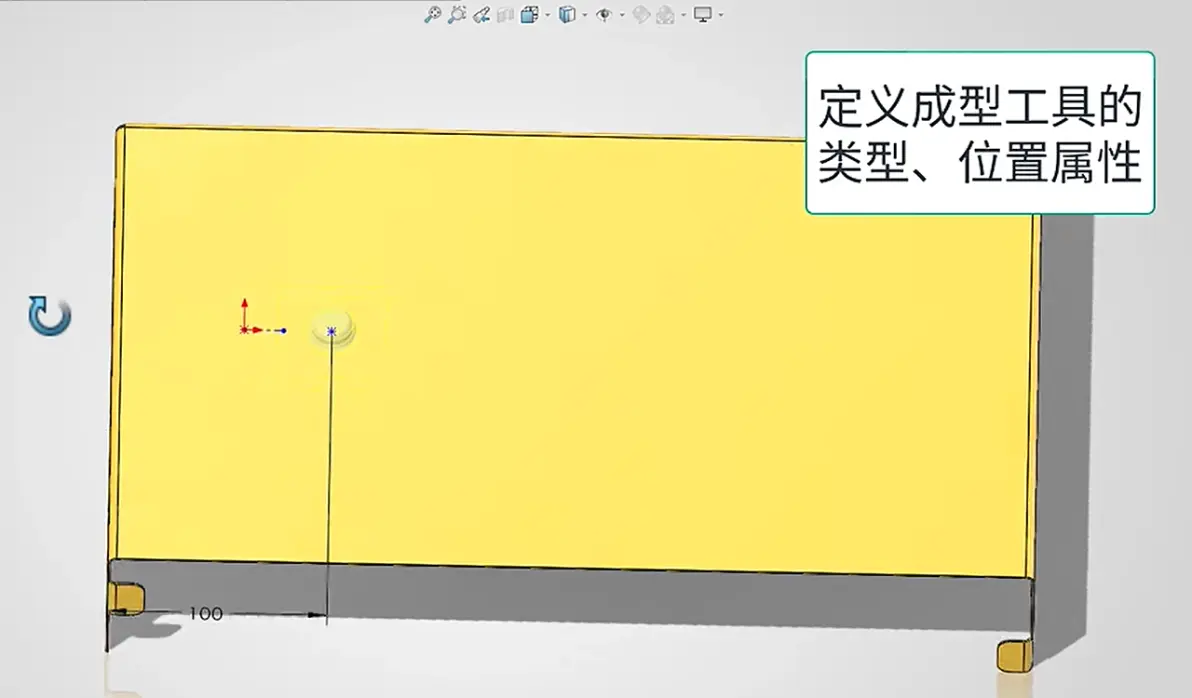
切换到“位置”标签页,就能给成型工具做精确定位了。你可以给它的两个草图分别添加尺寸或几何约束——第一个草图控制放置点,第二个草图控制角度朝向,这个分层的设计让定位非常灵活,用起来很顺手。
三:如果想自己做一套成型工具呢?
SOLIDWORKS 支持完全自定义,最常用的方式是“实体零件法”,做出来的工具能反复调用,特别适合企业统一标准和批量设计。
步骤大致是这样:新建一个零件文件,先画出凸台的截面轮廓,圆的、方的、异形的都行。这里有个关键点——工具实体底部的所有尖锐棱边一定要加圆角,不然冲压时钣金很容易开裂。然后用拉伸凸台命令生成实体,拉伸高度要略大于钣金厚度加上凸台的高度。接着点选顶部菜单的“插入”→“钣金”→“成型工具”,进入属性管理器后,需要指定几个关键要素:停止面(冲压时压住钣金的面)、移除面(需要开孔的面)以及插入点(定位参考点)。
完成后,执行“文件”→“另存为”,保存类型选择“成形工具(*.sldftp)”——这种格式比旧版更稳定高效。强烈建议直接存到设计库里的成形工具文件夹,方便集中管理。另外,你也可以在特征树里右键零件名称,选“添加到库”,然后指定存放路径和名称,就能把自定义工具纳入设计库了。
四:一点实在的建议
钣金模块本身操作不复杂,成型工具更是把冲压设计变得特别省事。如果条件允许,建议团队建立自己的成型工具库,把常用的散热孔、加强筋、特殊凸台等分门别类存好。这样不仅大家都能直接拖拽使用,而且能保证设计一致性,减少重复工作。把时间省下来,才能真正花在产品创新和优化上,而不是陷在重复建模里。这套“即拖即用”的逻辑,确实能让工程师的日子轻松不少。
免责声明:本文系网络转载或改编,未找到原创作者,版权归原作者所有。如涉及版权,请联系删
 技术文档
技术文档
 推荐好文
推荐好文





 155-2731-8020




