


软件

产品


仅限于opencv3414contrib的windows版本
链接, 提取码:1228
主要包含(已全部弄好,可直接替换opencv\source\.cache文件夹)
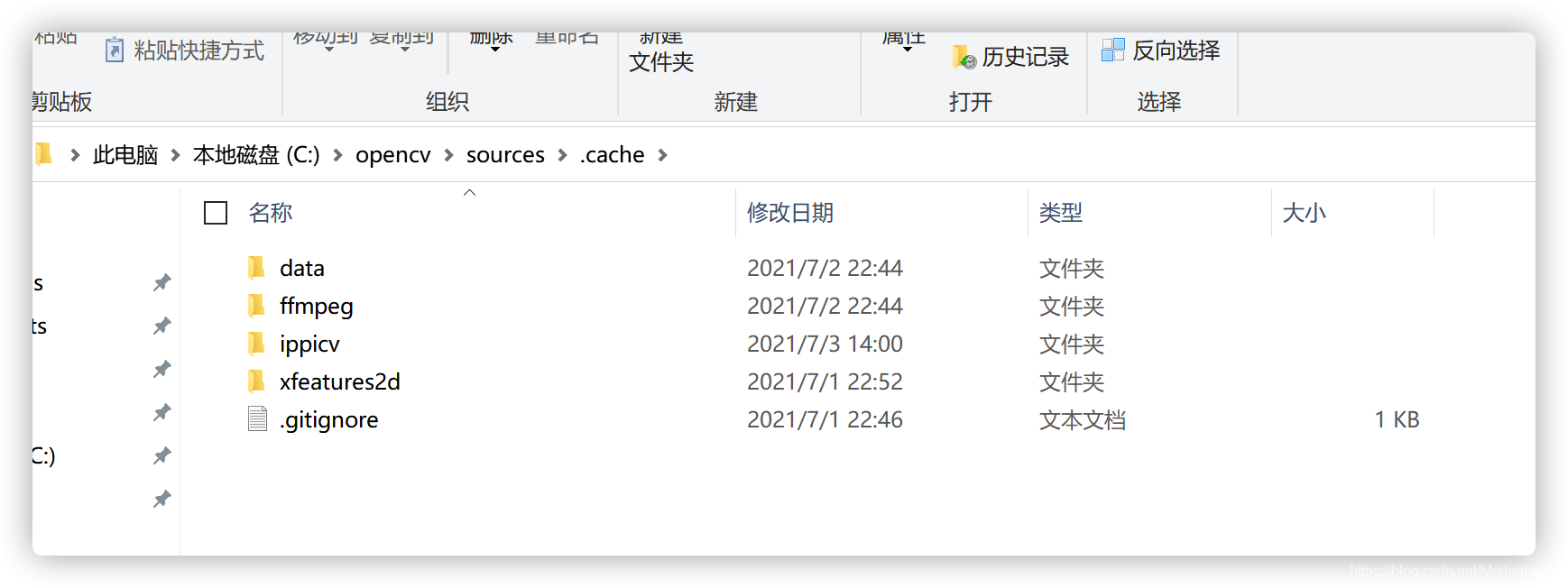
链接,提取码1228,
主要包含(需逐个解压且md5-原名格式重命名到cache文件夹)
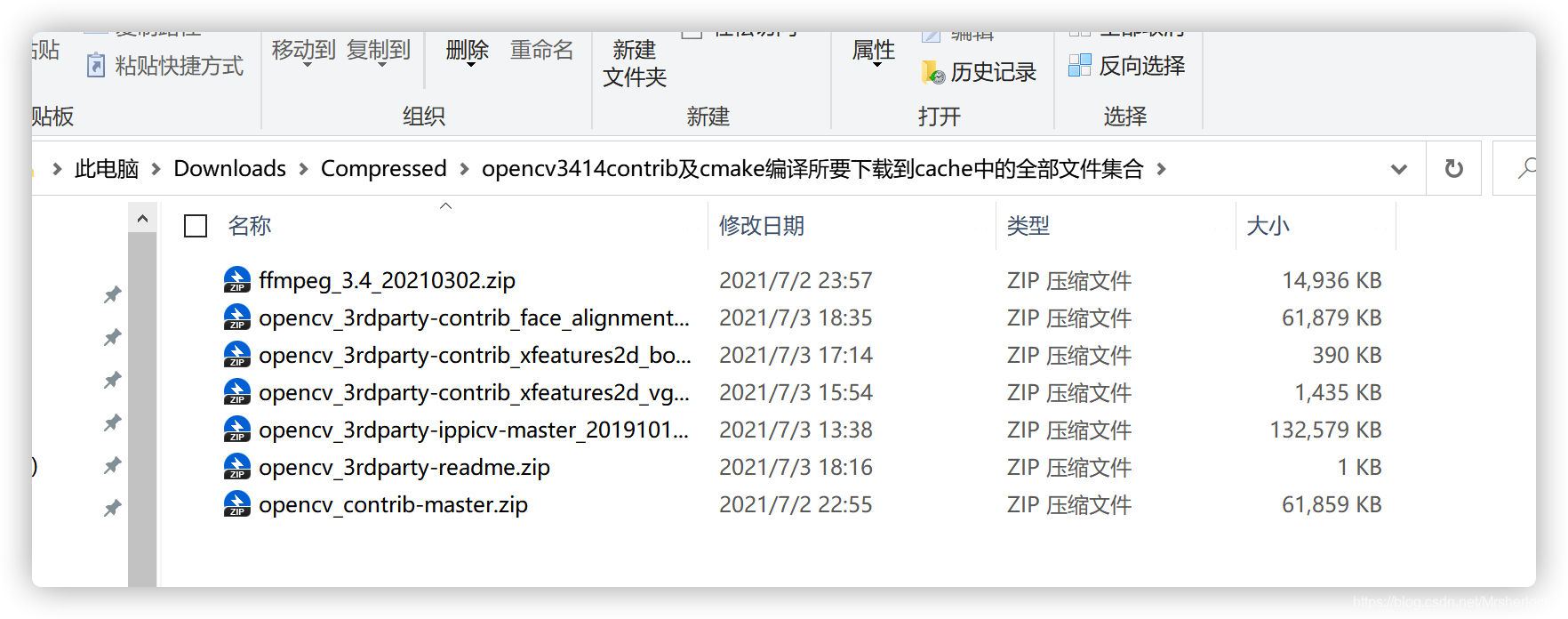
官网上可以下到编译好的库,为什么还要自己编译呢?
原因之一:项目架构的改变是OpenCV3最大的革新之处,抛弃了整体架构,使用内核+插件的架构形式。官网上提供的编译好的库只包含其核心模块,并不包含OpenCV_contrib中的扩展模块。
原因之二:我们可以对其源代码进行修改,重新编译后为自己所用。
源文件是函数的实现,库文件只是函数的接口,官方只提供了部分标准接口
使用opencv需要编译源码,得到库文件。可以用cmake构建项目后编译,也可以直接用官方提供的编译好的版本。
官方提供的编译库一般只是标准版本,可能与某些库并不兼容,比如官方提供的编译好的版本与opengl就不兼容,这时就只能自己构建项目后编译。
在用cmake生成工程文件的时候,设置当中有WITH_OPENGL,WITH_QT等选项,你想支持哪个库只需要选择即可。
opencv3.4.1安装路径及vs2017相关配置 文章中提到了opencv_world341d.lib和opencv_world341.lib,其中341d的意思是3.4.1的 debug 的lib,而341是realease的lib
vs2019专业版, opencv4.3.0
嫌麻烦的,就创建个txt文件,修改成.props文件键入如下代码保存,打开新项目时,直接从属性管理的debug这个文件就行了, 就是属性配置,注意我的4.3.0的配置路径
(这就是个xml格式)
<?xml version="1.0" encoding="utf-8"?><Project ToolsVersion="4.0" xmlns="http://schemas.microsoft.com/developer/msbuild/2003"> <ImportGroup Label="PropertySheets" /> <PropertyGroup Label="UserMacros" /> <PropertyGroup> <IncludePath>C:\opencv4.3.0\opencv\newbuild\install\include;C:\opencv4.3.0\opencv\newbuild\install\include\opencv2;$(IncludePath)</IncludePath> <LibraryPath>C:\opencv4.3.0\opencv\newbuild\install\x64\vc16\lib;$(LibraryPath)</LibraryPath> </PropertyGroup> <ItemDefinitionGroup> <Link> <AdditionalDependencies>opencv_aruco430d.lib;opencv_bgsegm430d.lib;opencv_bioinspired430d.lib;opencv_calib3d430d.lib;opencv_ccalib430d.lib;opencv_core430d.lib;opencv_datasets430d.lib;opencv_dnn430d.lib;opencv_dnn_objdetect430d.lib;opencv_dnn_superres430d.lib;opencv_dpm430d.lib;opencv_face430d.lib;opencv_features2d430d.lib;opencv_flann430d.lib;opencv_fuzzy430d.lib;opencv_gapi430d.lib;opencv_hfs430d.lib;opencv_highgui430d.lib;opencv_imgcodecs430d.lib;opencv_imgproc430d.lib;opencv_img_hash430d.lib;opencv_intensity_transform430d.lib;opencv_line_descriptor430d.lib;opencv_ml430d.lib;opencv_objdetect430d.lib;opencv_optflow430d.lib;opencv_phase_unwrapping430d.lib;opencv_photo430d.lib;opencv_plot430d.lib;opencv_quality430d.lib;opencv_rapid430d.lib;opencv_reg430d.lib;opencv_rgbd430d.lib;opencv_saliency430d.lib;opencv_shape430d.lib;opencv_stereo430d.lib;opencv_structured_light430d.lib;opencv_superres430d.lib;opencv_surface_matching430d.lib;opencv_text430d.lib;opencv_tracking430d.lib;opencv_video430d.lib;opencv_videoio430d.lib;opencv_videostab430d.lib;opencv_ximgproc430d.lib;opencv_xobjdetect430d.lib;opencv_xphoto430d.lib;%(AdditionalDependencies)</AdditionalDependencies> </Link> </ItemDefinitionGroup> <ItemGroup /></Project>vs2019专业版(需要安装时选择扩展开发),cmake, opencv4.3.0及其contrib
官方网址下载 cmake 选择版本 cmake-3.13.2-win64-x64.msi
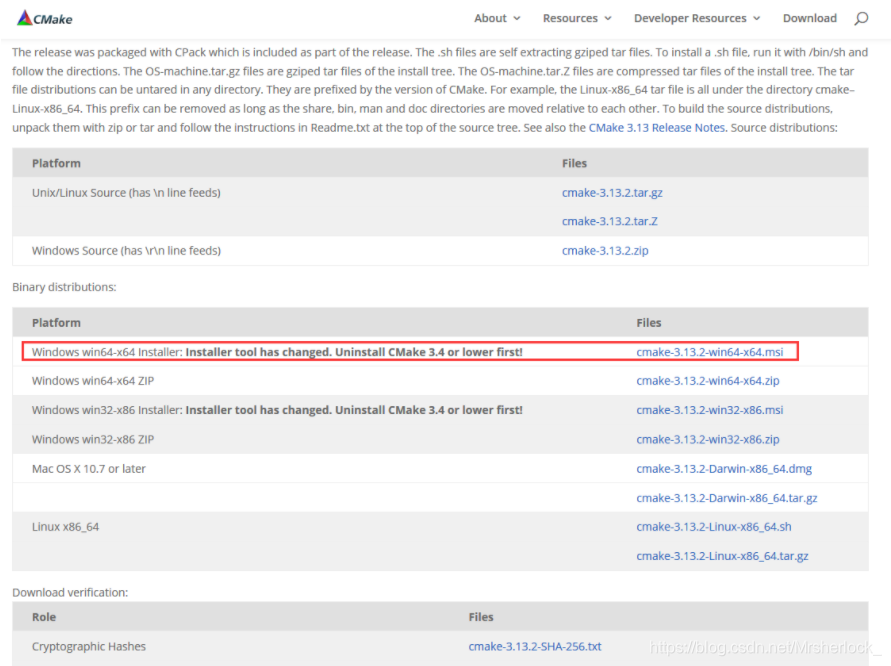
下载cmake
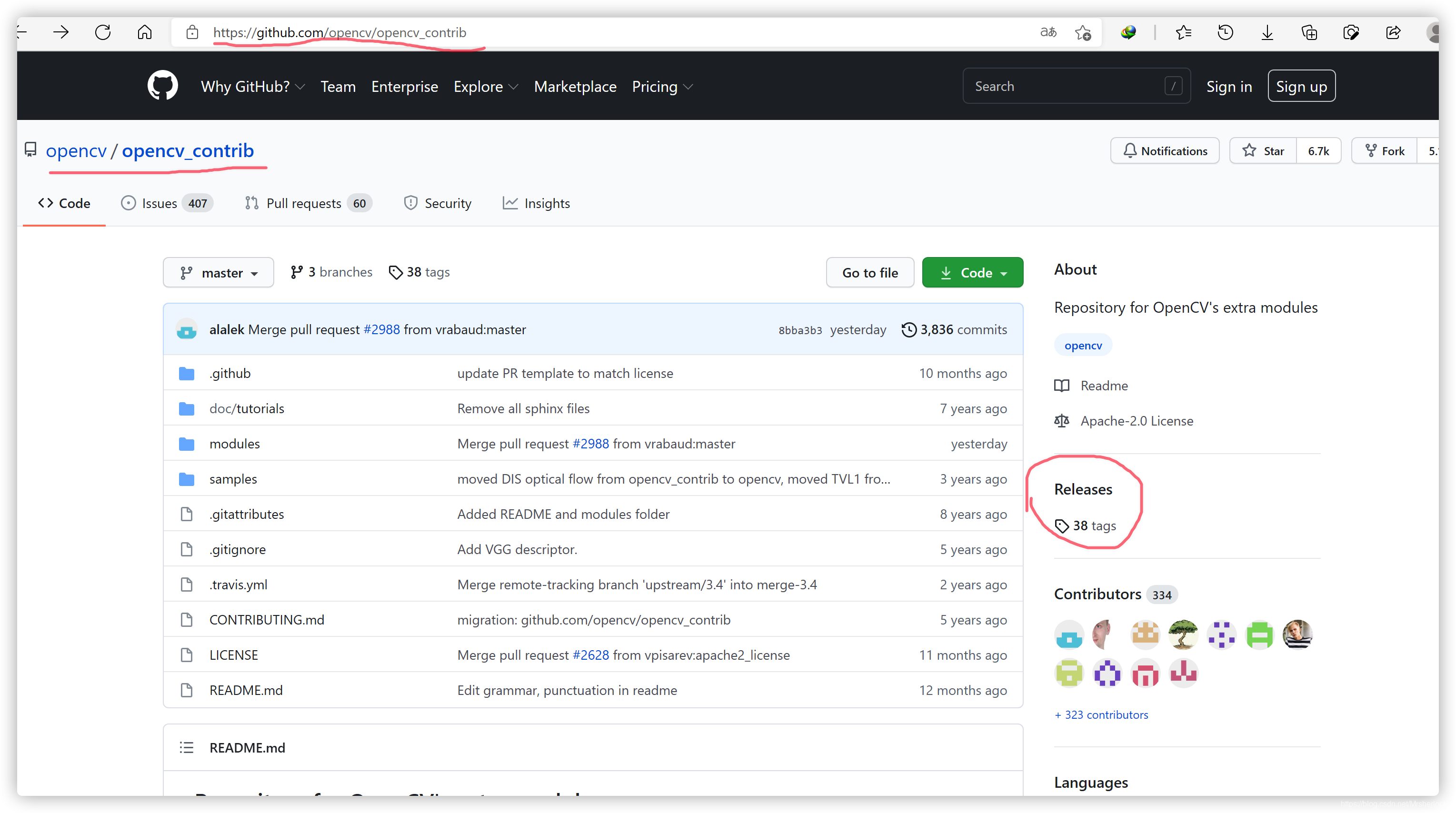
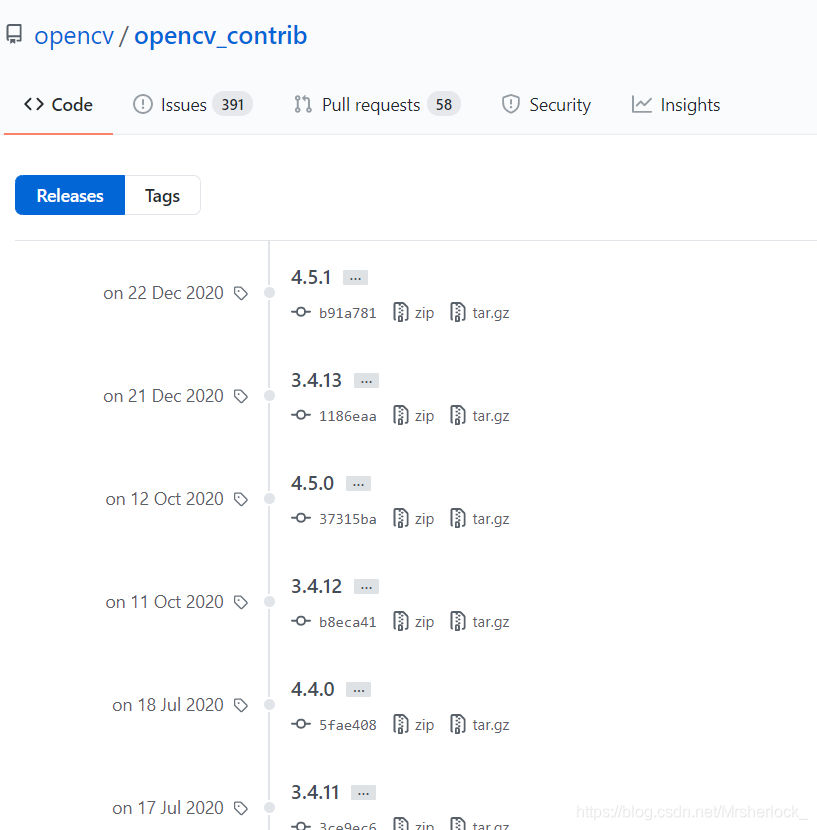
下载对应版本
打开CMake,下图
第一个红框输入Opencv(我的是opencv4.0.1)的sources目录(不是opencv_contrib的目录,原来自己opencv的目录);
第二个红框输入你自定义的输出目录。最后点左下角的Configure
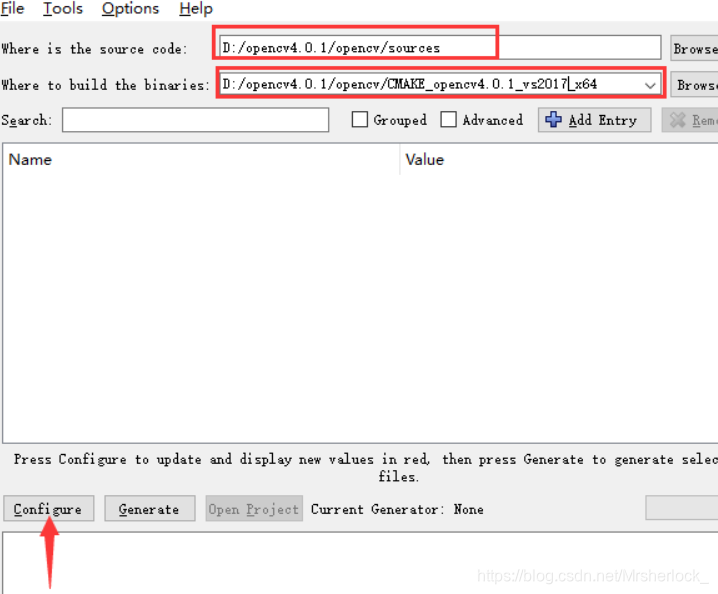
注意自定义的输出目录
点击完 Configure后会出现下图提示,点击确认后就ok了
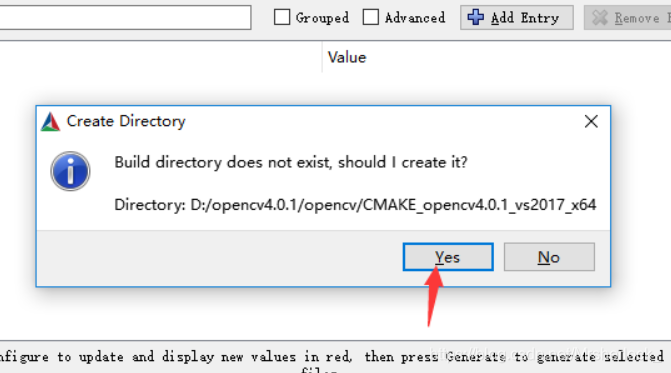
然后选择对应vs的版本,64位系统选择Win64,默认的是Win32。
需要在第二个选项中 选择x64, 否则会默认32位, 下图是老版本, 没有显示第二个选项
 技术文档
技术文档
 推荐好文
推荐好文





 155-2731-8020




