许可优化
许可优化
产品
产品
解决方案
解决方案
服务支持
服务支持
关于
关于
软件库
当前位置:服务支持 >  软件文章 >  Allegro 17.4 3D模型映射

Allegro 17.4 3D模型映射

阅读数 3
点赞 0
article_banner

概述

Allegro 17.4 支持2种模型映射方式,分别为: Step Package Mapping 工具和 3D Canvas 工具,这2种工具映射模型后,均不需要其他 配置文件  ,均可从封装中直接调用并显示3d模型,映射 信息 保存在封装文件中,映射工具启动方式如下:

  • 主菜单:Setup -> Step Package Mapping…
  • 主菜单:View -> 3D Canvas

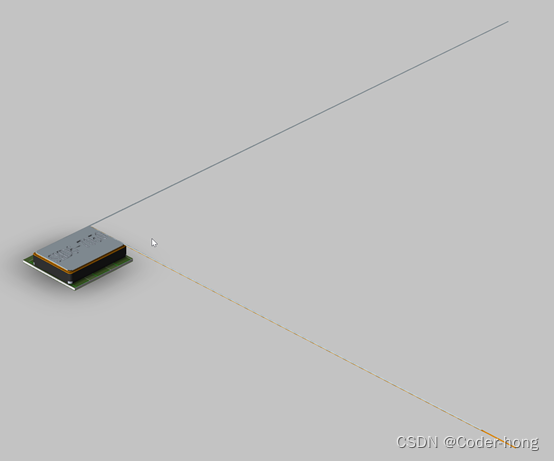
通过最近几天实际测试,发现 3D Canvas 工具映射的封装可能会因封装库与PCB板设置精度不匹配,导致3D模型被异常放大或缩小,如下图所示:
在这里插入图片描述
Step Package Mapping 工具虽然操作稍微繁琐,但没有这个问题。另外,Step Package Mapping 工具映射有时会导致模型显示异常,本文经过测试给出了有效的 解决 办法,详见下文。
Step Package Mapping 映射

映射方法

  • 打开Allegro软件,菜单选择 Setup -> User Preferences Editor
  • 设置3d模型路径:Path -> Library : set steppath = https://www.gofarlic.com/xxxLib/cis_stepmodel
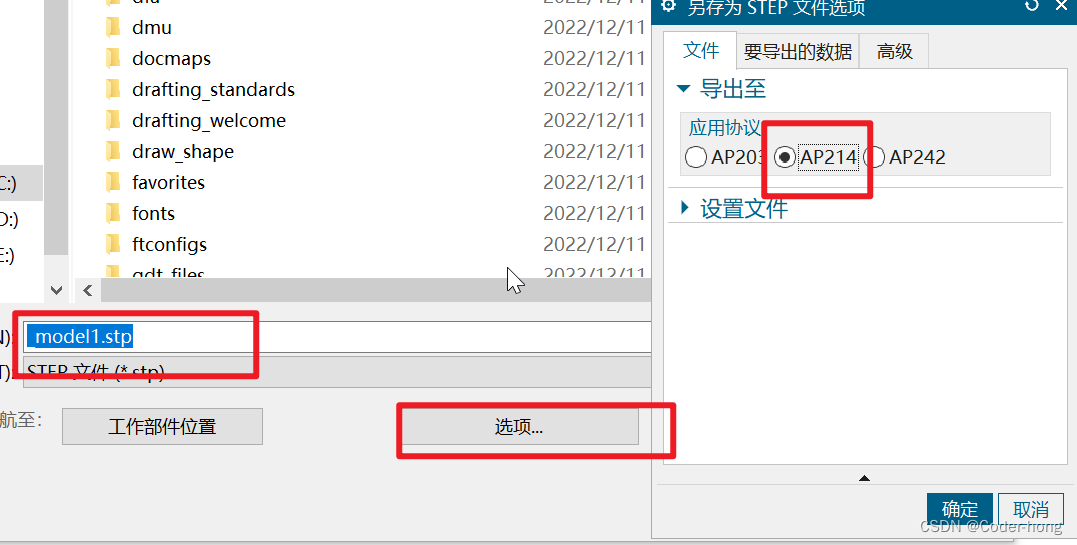
  • 将制作好的3d模型保存为STEP格式(建议AP214),并放置在 steppath 路径下
    在这里插入图片描述
  • 打开器件封装文件 *.dra
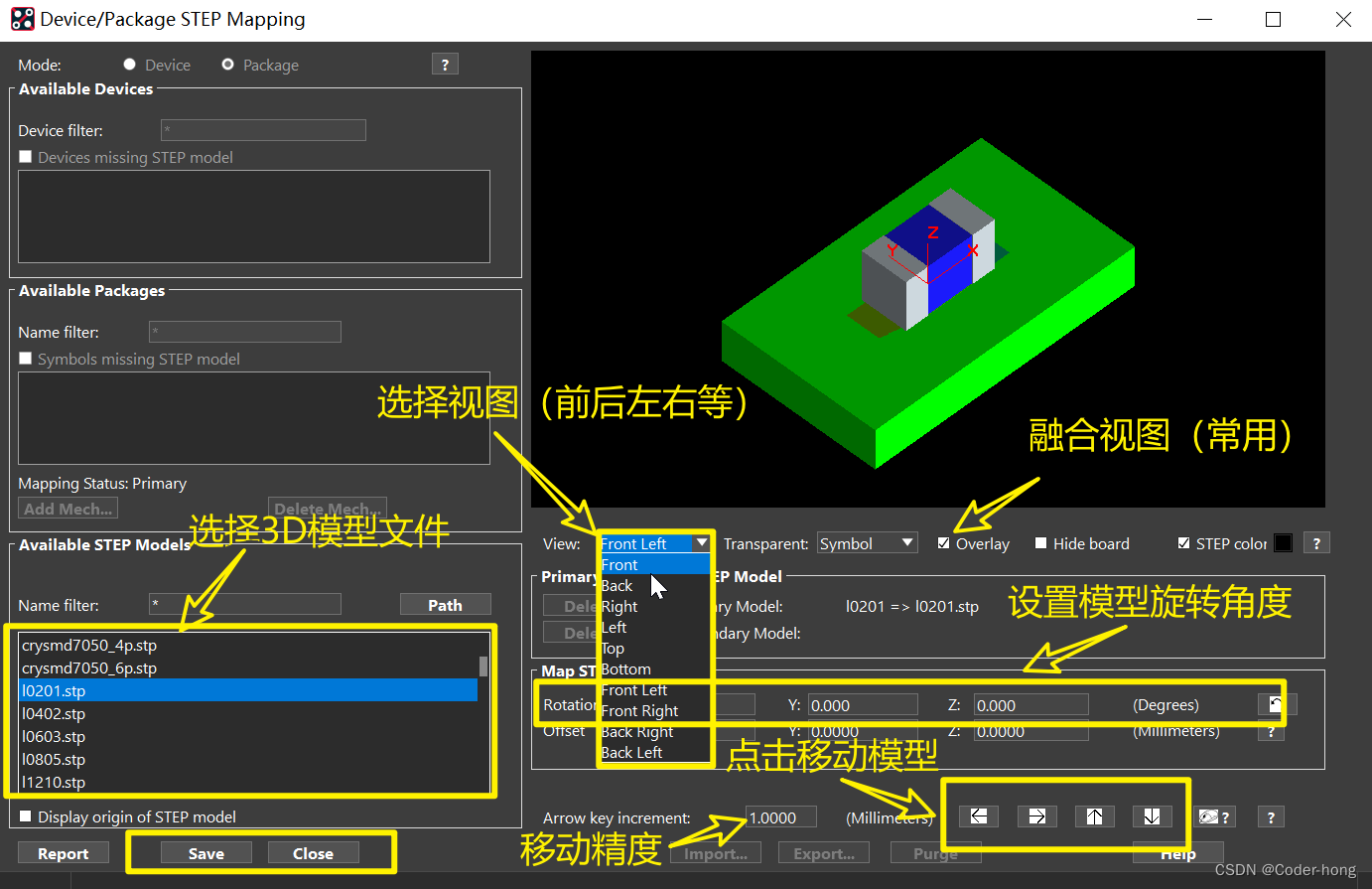
  • 打开映射工具,主菜单:Setup -> Step Package Mapping…,映射说明如下图:
    在这里插入图片描述

        一般映射流程如下:
  • 选择3d模型文件
  • 融合视图
  • 选择前视图,移动模型上下位置
  • 选择顶视图,移动模型前后左右位置
  • 选择前左视图确认模型映射完成
  • 保存,关闭。

映射完成后可打开 3D Canvas 工具查看模型是否映射ok。

映射问题

  • 问题1: 模型映射成功,预览正常,但 3D Canvas 查看为黑色实体
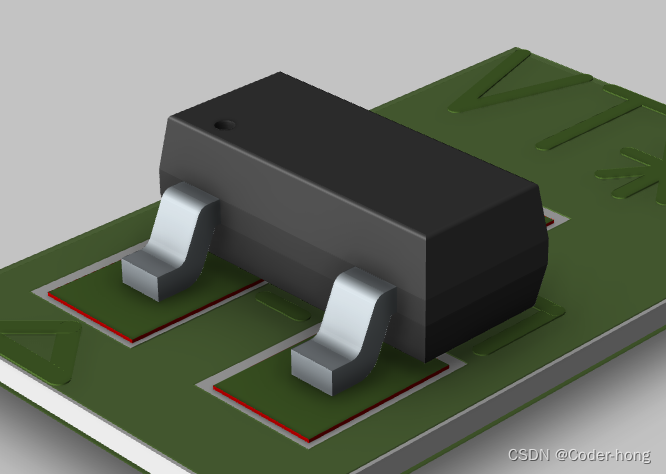
  • 问题2: 模型能映射成功,但预览异常,多了一些不应有的延长线
  • 问题3: 模型映射成功,预览正常,但 3D Canvas 查看多了一些不应有的延长线
    在这里插入图片描述

解决办法

  • 若在 Step Package Mapping 界面预览都已经异常,则需要重新用NX等3D设计软件,打开并重新保存该STEP文件
  • 若仅仅是3D Canvas预览异常,则重新映射就能解决问题

重新映射流程如下:

  • 先将模型稍作移动保存,关闭映射界面
  • 检查3D Canvas预览
  • 若问题解决,将模型移回原位置,重新保存关闭即可。
  • 若问题依旧,重新移动再作尝试

3D Canvas 映射

映射方法

  • STEP路径设置与 Step Package Mapping 设置相同
  • 打开allegro 封装 *.dra 文件
  • 选择菜单: View -> 3D Canvas 打开映射器,并映射3d模型

映射效果如下:

在这里插入图片描述

映射问题

3D Canvas 映射3D模型大小与封装不匹配问题

但在实际使用中发现有时会遇到,再dra封装中映射并预览正常,但器件放入到pcb后会出现模型变大或变小的问题,效果见概述章节。

问题原因

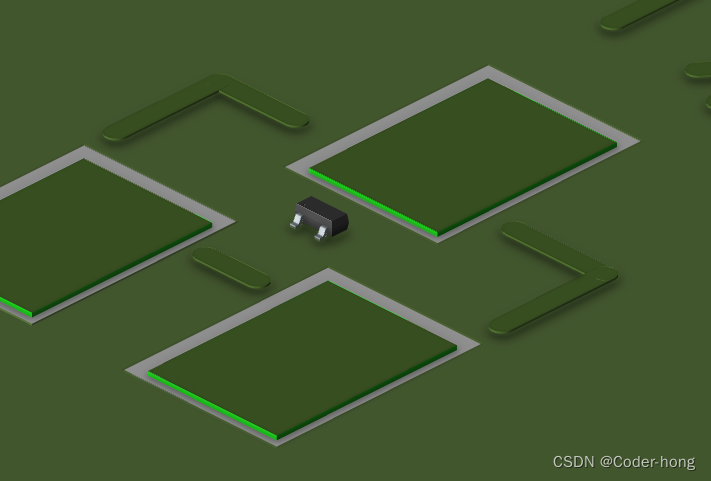
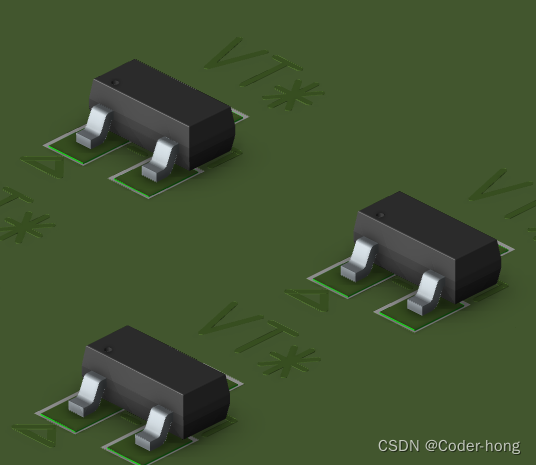
经过分析查找,发现问题出在了Allegro默认精度上,以往封装使用老版本软件建立的,默认精度为2 ,17.4默认精度为3,修改pcb精度为2后问题解决,正常映射如下图所示:
在这里插入图片描述

解决办法

为了彻底解决该问题需对Allegro软件进行如下设置,以保证所有的dra/brd文件均统一精度为2,以下设置方法仅供参考:

  • 菜单选择 Setup -> User Preferences Editor
  • 关闭4mil精度设置:Drawing : set drawing_4mils = False
  • 默认新设计采用精度2:

        Drawing -> New_design :
       
  • 设置 Setup -> Design Parameters Editor -> Design -> Accuracy = 2
  • 保存设置

        以后新创建的PCB板默认精度都为2

总结

知道的问题产生的原因,其实就不难解决,如果发现精度不能调高的时候,试着进行如下设置,再尝试修改。

  • 菜单选择 Setup -> User Preferences Editor
  • Drawing : set drawing_4mils = True

  • 免责声明:本文系网络转载或改编,未找到原创作者,版权归原作者所有。如涉及版权,请联系删
相关文章
QR Code
微信扫一扫,欢迎咨询~
customer

online

联系我们
武汉格发信息技术有限公司
湖北省武汉市经开区科技园西路6号103孵化器
电话:155-2731-8020 座机:027-59821821
邮件:tanzw@gofarlic.com
Copyright © 2023 Gofarsoft Co.,Ltd. 保留所有权利
遇到许可问题?该如何解决!?
评估许可证实际采购量? 
不清楚软件许可证使用数据? 
收到软件厂商律师函!?  
想要少购买点许可证,节省费用? 
收到软件厂商侵权通告!?  
有正版license,但许可证不够用,需要新购? 
联系方式 board-phone 155-2731-8020
close1
预留信息,一起解决您的问题
* 姓名:
* 手机:

* 公司名称:

姓名不为空

姓名不为空

姓名不为空
手机不正确

手机不正确

手机不正确
公司不为空

公司不为空

公司不为空