



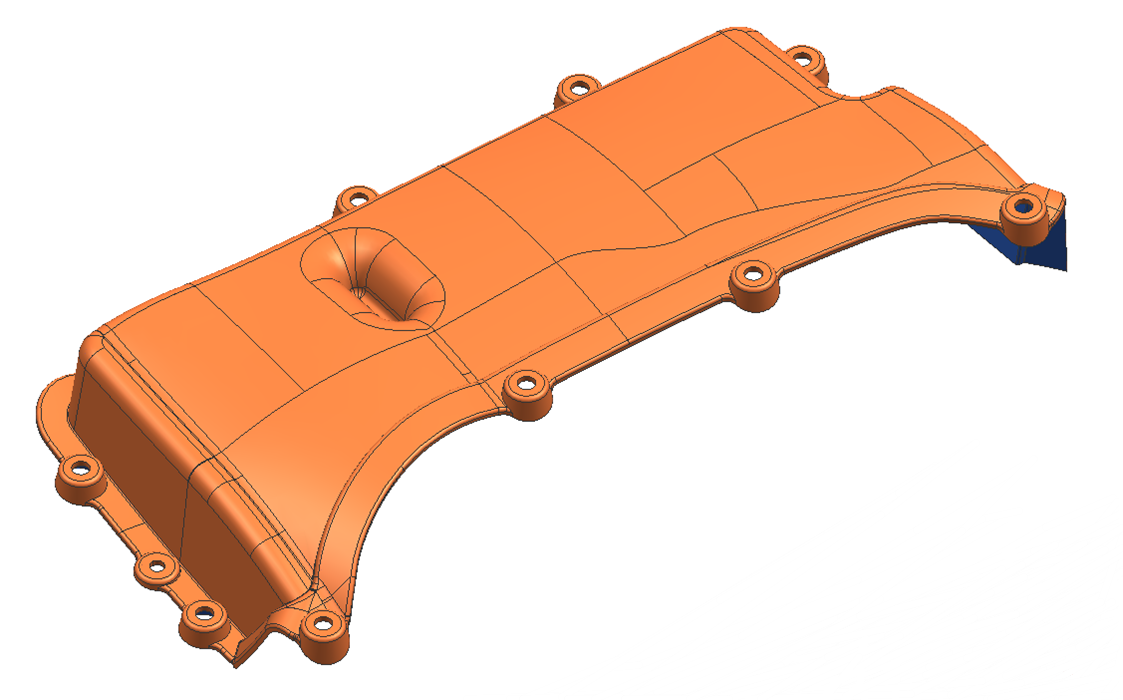
很多塑胶模具设计新手都很渴望能够设计一些复杂的模具,但往往都是第一步都卡住了,分模分不开,遇到一些曲面的产品,分型面无从下手,下面我哪一个汽车模的产品跟大家介绍一些创建曲面分型面的技巧,希望能给大家带来一些帮助
1.分型面优先选择产品的原始分型面,先用“扩大面”命令将产品的原始分型面扩大,注意扩大的模式选择线性,扩大两个面使两个面相交,结果如图所示
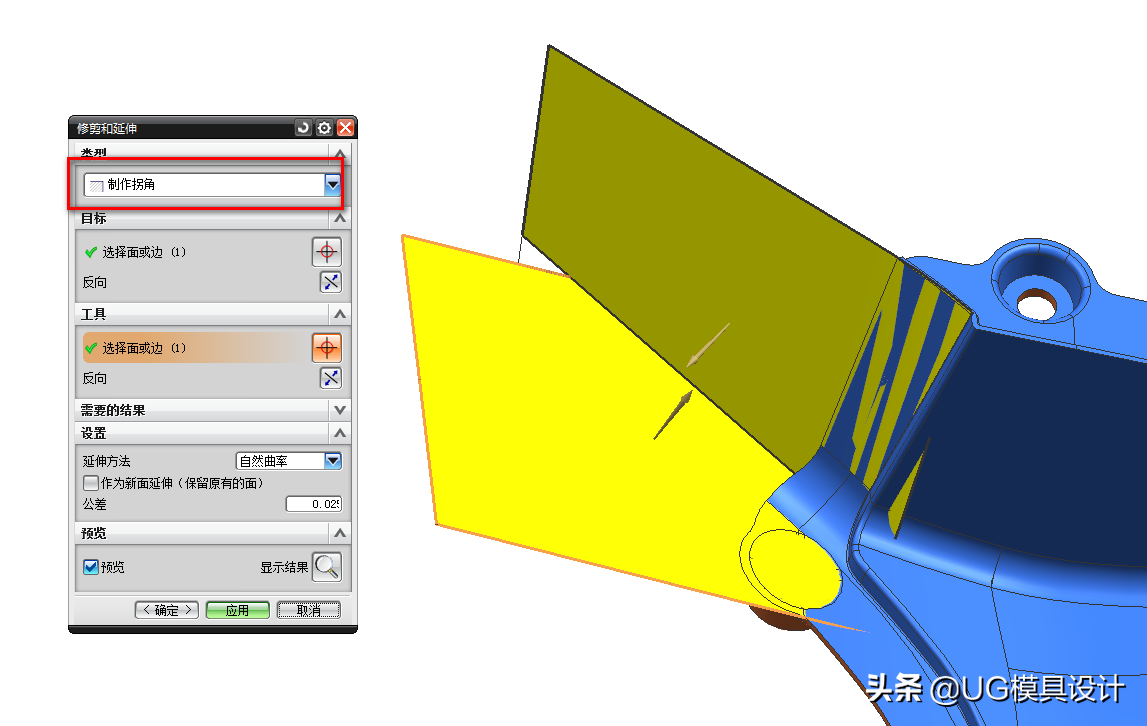
2.用“修剪和延伸”命令将两个面创建拐角,注意类型选择制作拐角,结果如图所示

3.用“几何属性”命令测量两个面之间的R角是多少,并且将R角的数据复制下来,然后用“边倒圆”命令将R角倒上,粘贴R角的数据到半径1对话框中,确定

4.利用“修剪片体”命令将伸到产品里面的分型面修剪掉,结果如图所示

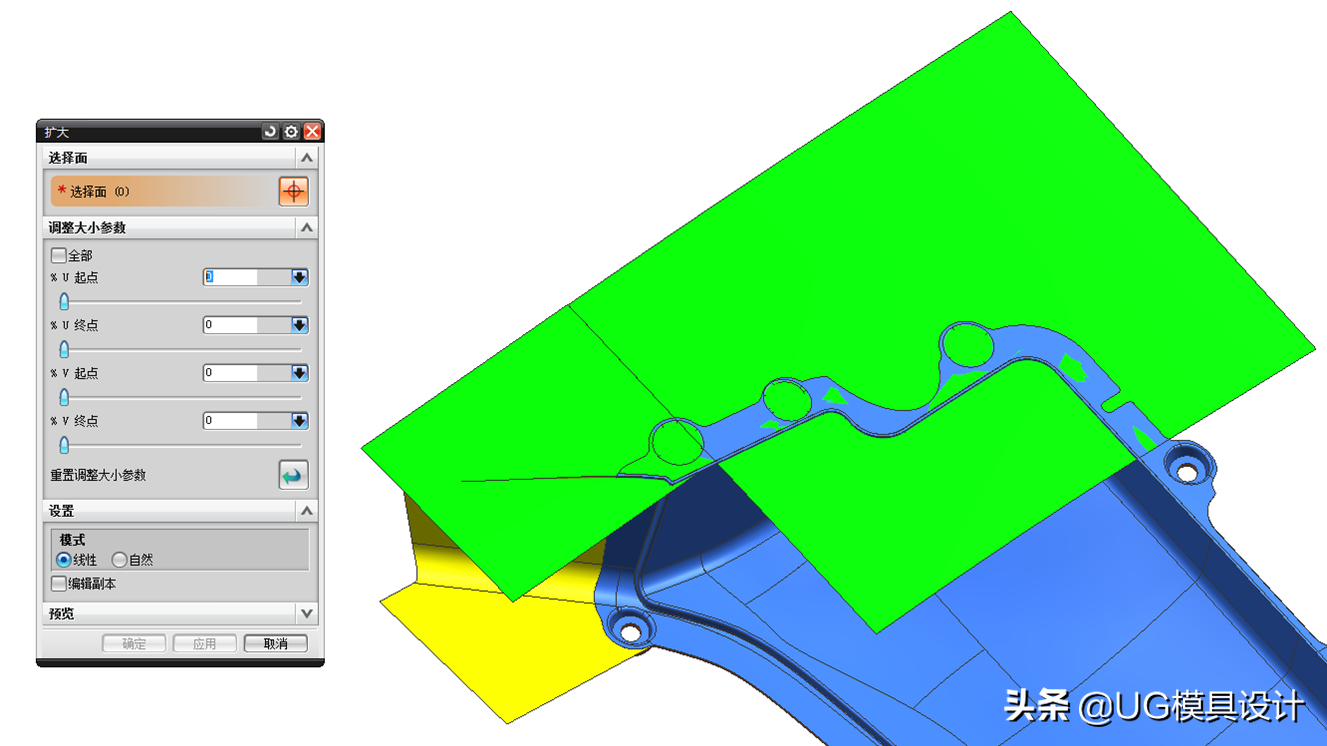
5.用“扩大面”命令将产品的原始分型面扩大,注意扩大的模式选择线性,扩大如图所示的两个绿色面
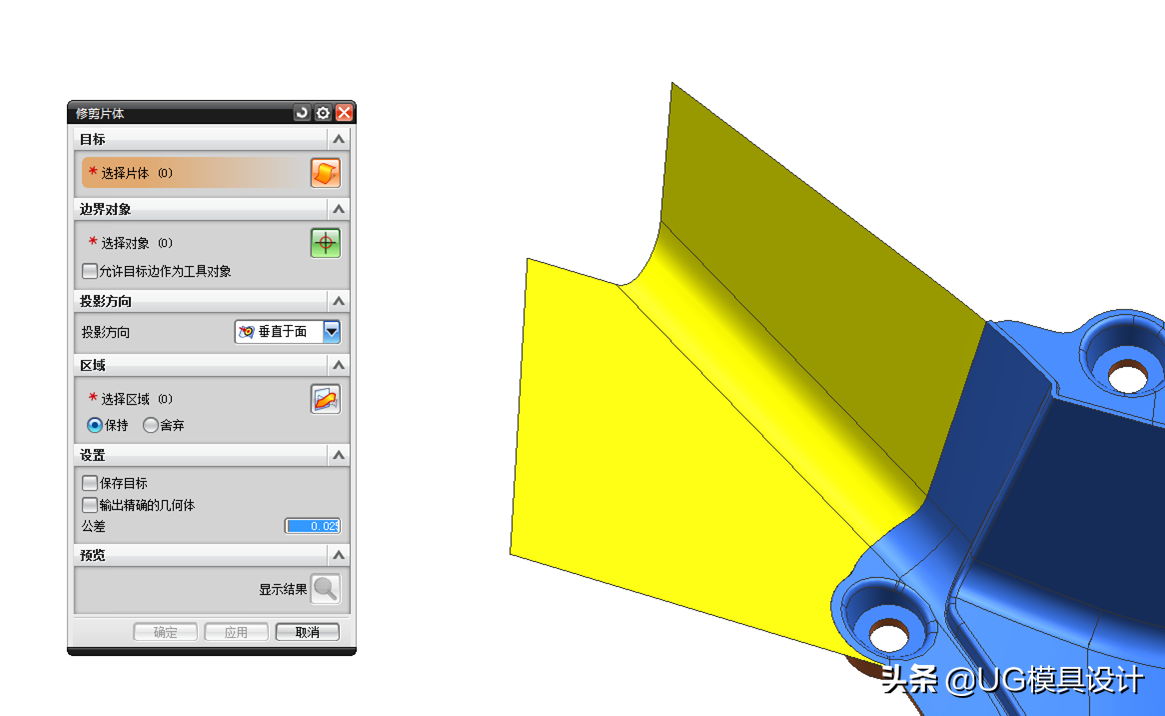
6.用“缝合”命令将两个绿色面缝合起来,发现两个面之间公差间隙太大无法缝合,碰到这种情况,我们只能考虑做面,将大的绿色面用“修剪体”命令修剪掉一部分,如图所示
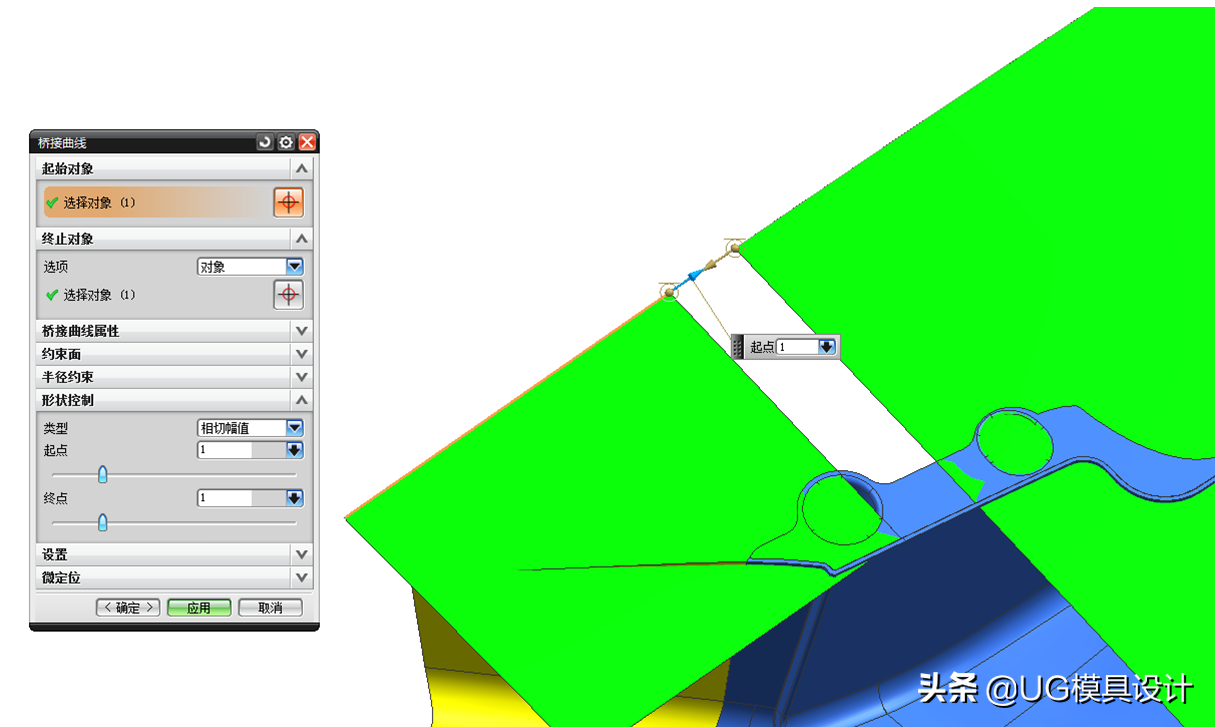
7.用“桥接曲线”命令桥接一根线,如图所示

8.用“通过曲线网格”命令创建分型面,并约束三个面G1相切,结果如图所示
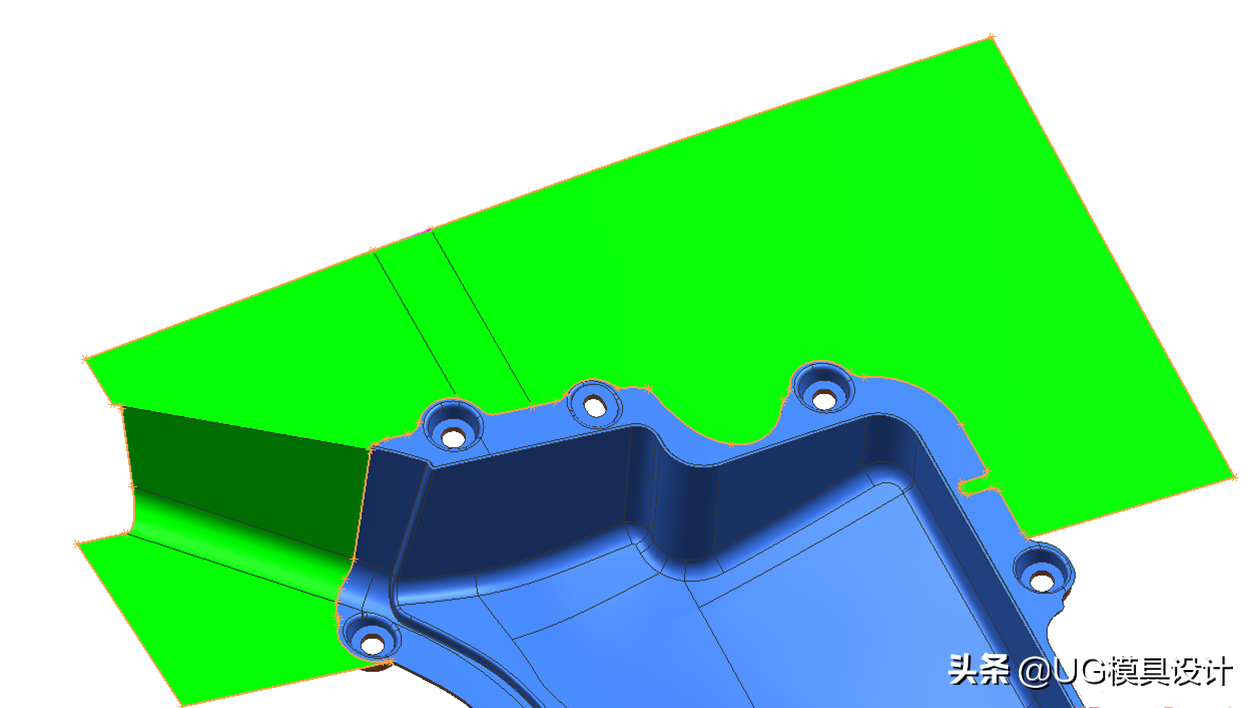
9.将三个面缝合起来,利用“修剪片体”命令将伸到产品里面的分型面修剪掉,结果如图所示
(文章转载于网络,仅供学习分享,如侵权,请联系删除)
如果您觉得不错,请别忘了分享到您的朋友圈,让更多人看到!您的举手之劳,就是对我们最好的支持,非常感谢!
现在很多学习UG模具设计的小伙伴越来越多,很多人问我有没有资料,第一本书看什么比较好,根据你们的需求,我将一些模具设计的资料进行了分类管理,希望你们能在模具行业前途无量。看下面!
领取方式:
微信输入/识别添加公众号小编微信,并邀请进学习群!
资料领取vx:mujusheji999


 技术文档
技术文档
 推荐好文
推荐好文







 155-2731-8020