


软件

产品


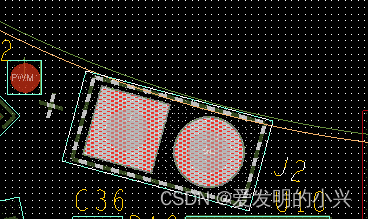
在设计PCB的时候,会出现元器件高亮的情况,并且在 项目 重启后,这种现象依然存在。现在终于找到了原因的所以。点击高亮的元器件,右键选择选择Dehighlight即可。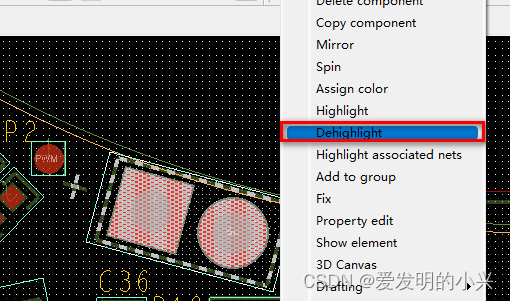
取消高亮后的元器件显示。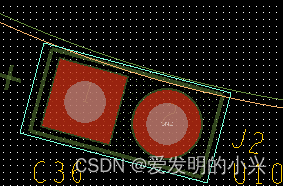
参考网站:利用Cadence Allegro强大的功能节省您调丝印的时间
1、设置text block,点击Setup-Design Parameters。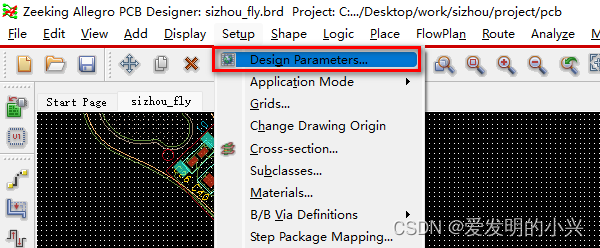
2、选择Text,之后点击Setup txt sizes。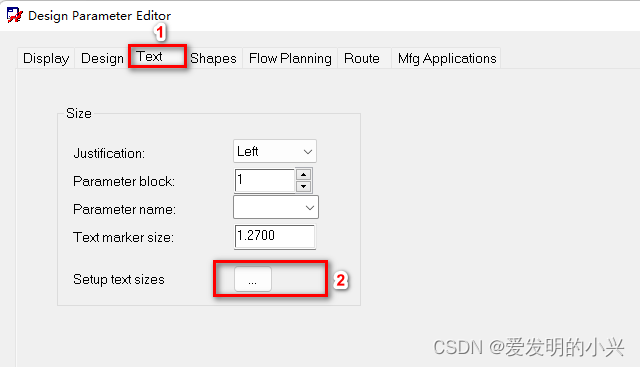
3、点击Add按钮来新建Text Block编号。从下图我们可以看到字体的设置的五个参数。
Width 字符宽 Height 字符高 Line Space 字符行间距 Photo Width 字符线宽 Char Space 字符间距
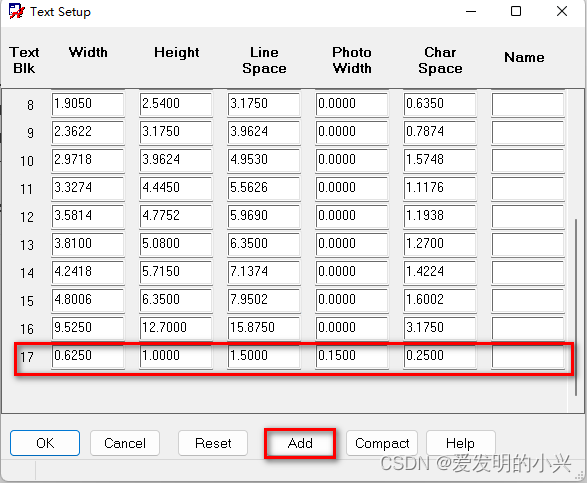
4、设置这几个参数,具体的数值可以参考下图(当然参数可以根据自己的需要进行调整)。
注:下图的图片来自博客,利用Cadence Allegro强大的功能节省您调丝印的时间。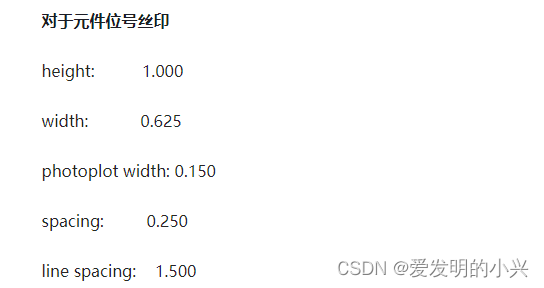
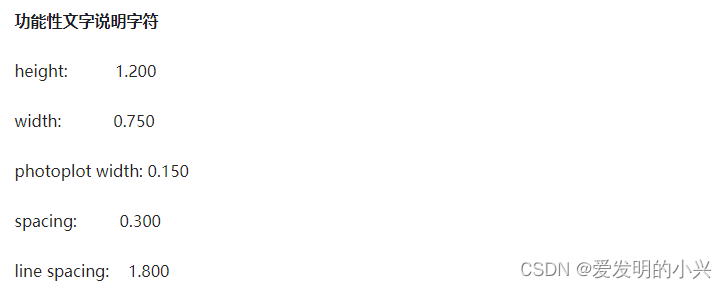
5、添加完毕后点击OK即可。之后依次点击Apply与OK即可。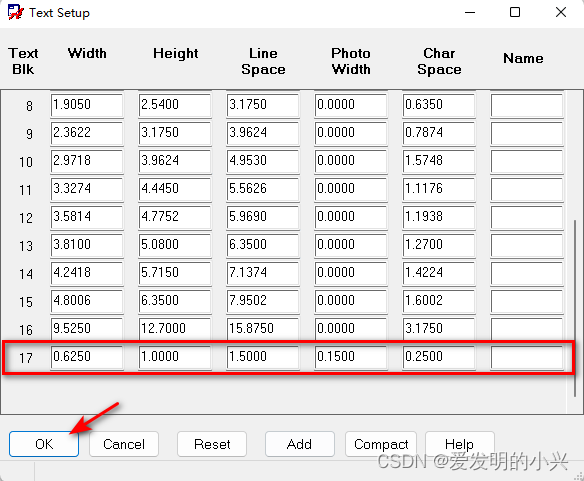
6、既然设计好了,我们就需要使用他,刚刚新建的Text Block主要用在元件的位号字体上。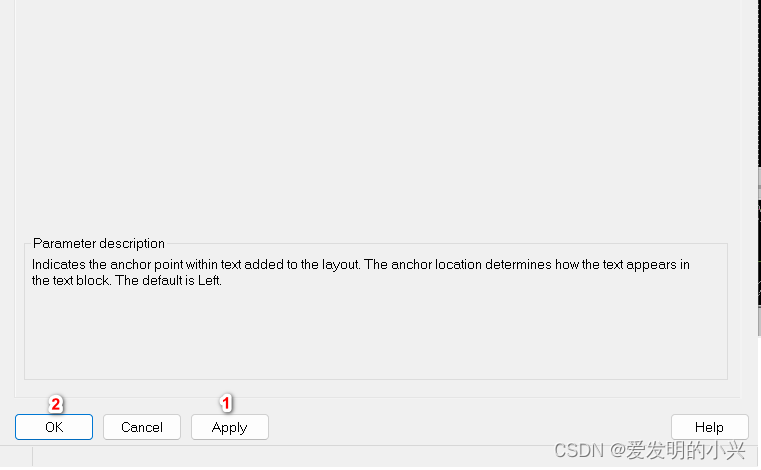
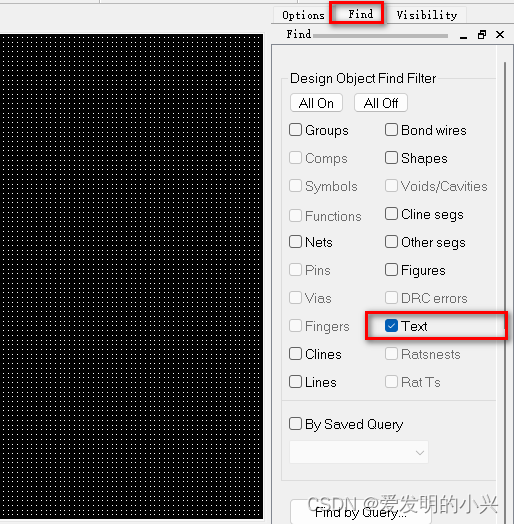
7、点击Edit-Change,之后在右侧的 find 栏中只勾选Text。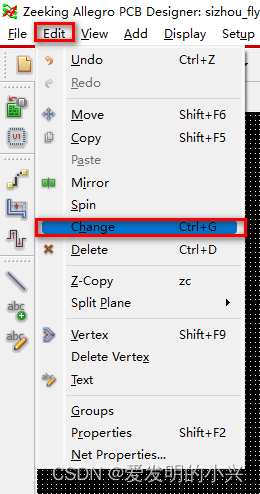
8、因为丝印有两种,silksreen_top层与silksreen_bottom层。如果对silksreen_top层进行修改需要对silksreen_bottom层进行隐藏,隐藏的方式只需要点灭下拉框的正方形即可。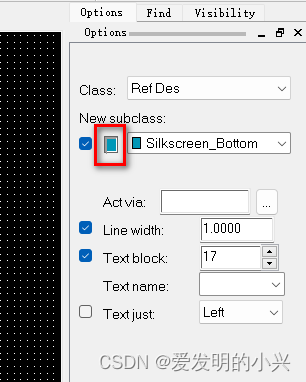
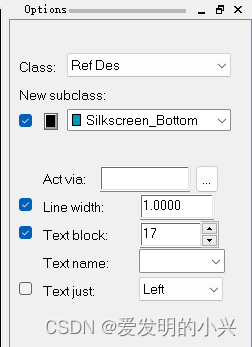
9、然后 切换 到silksreen_top层。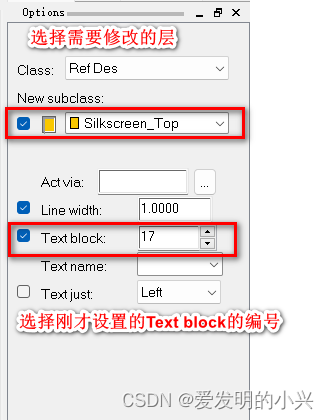
10、然后框选整个板子,进行整个顶层丝印的修改,这时候可以看到字体发生了变化。最后右键点击Done即可。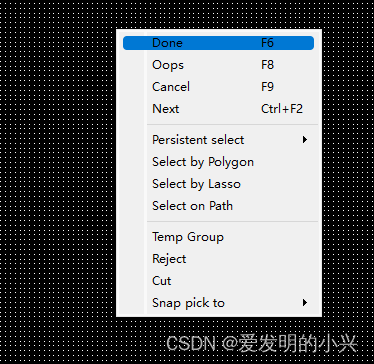
11、最后同样的方式修改silksreen_bottom层。
略~
12、最后查看一下3D效果,这时候看到丝印已经显示出来了,但是可以看出丝印还是比较杂乱的,这时候可以选择手动布置或者采用手动布置的方式。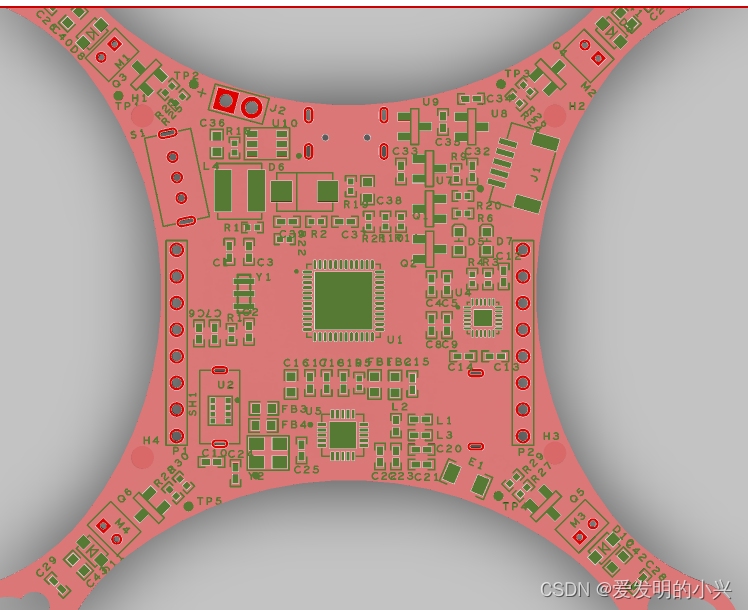
免责声明:本文系网络转载或改编,未找到原创作者,版权归原作者所有。如涉及版权,请联系删
 技术文档
技术文档
 推荐好文
推荐好文





 155-2731-8020




