


软件

产品


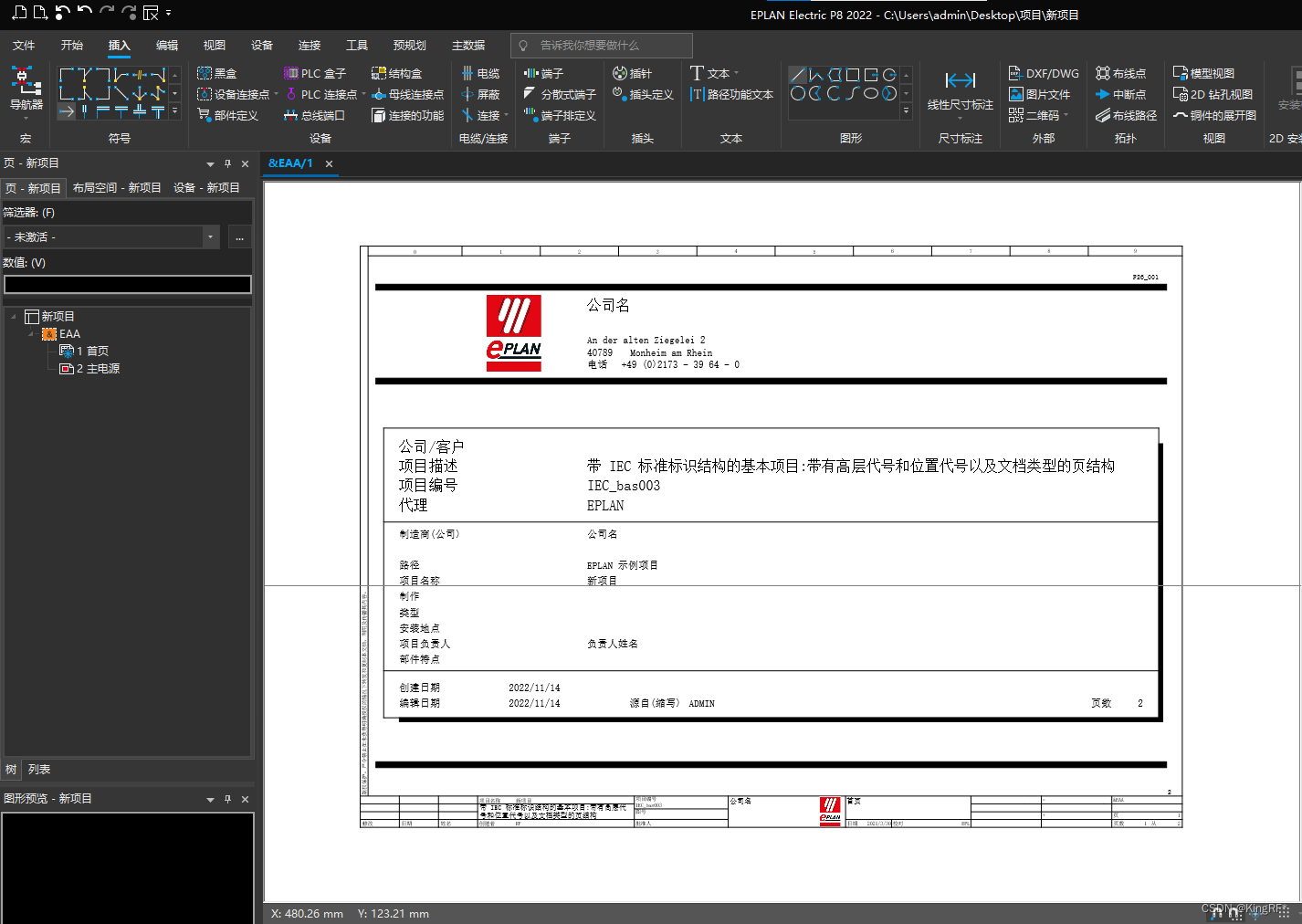
创建一个项目后,EPLAN会生成一个首页。
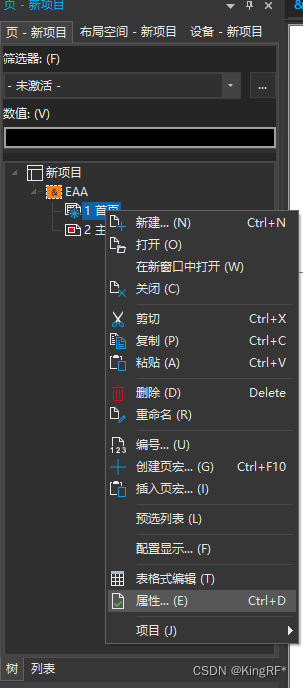
更换封面页,右键点击首页——点击属性——弹出页属性对话框。
打开 表格 名称下拉框,点击浏览,选择封面页。
封面页默认存放位置:C:\Users\Public\EPLAN\Data\表格\Company name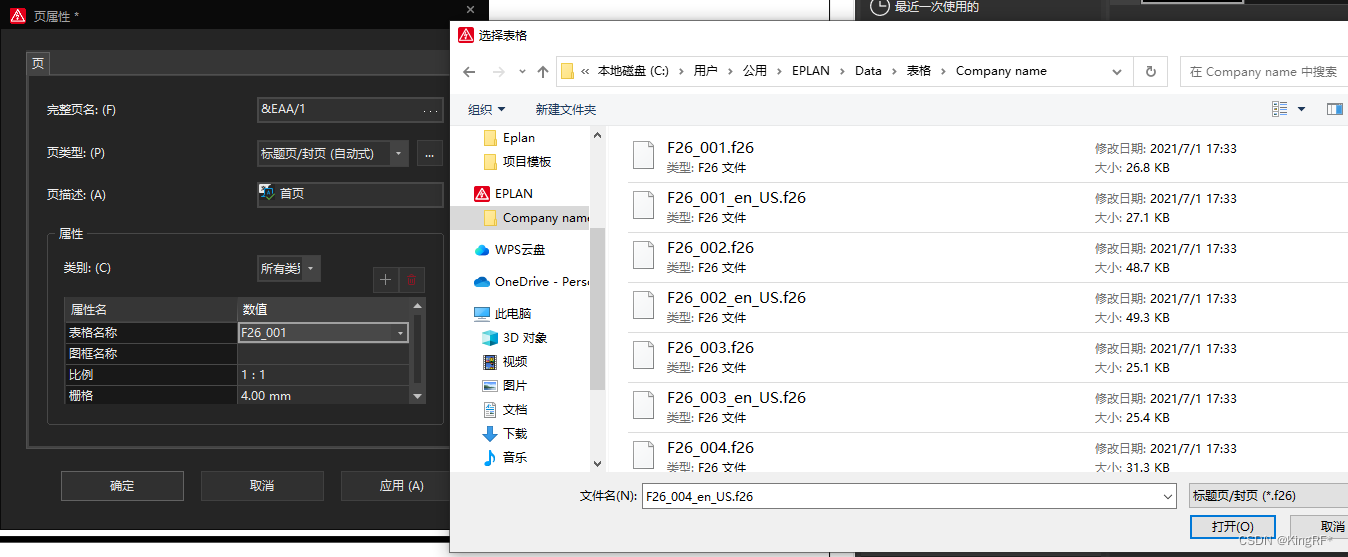
创建一个符合自己要求的封面页。

顶部菜单栏选择主 数据 ——点击表格下拉框

新建: 完全新建一个封面页。
复制:根据已有的封面页,进行一定的修改就可以使用(推荐)。
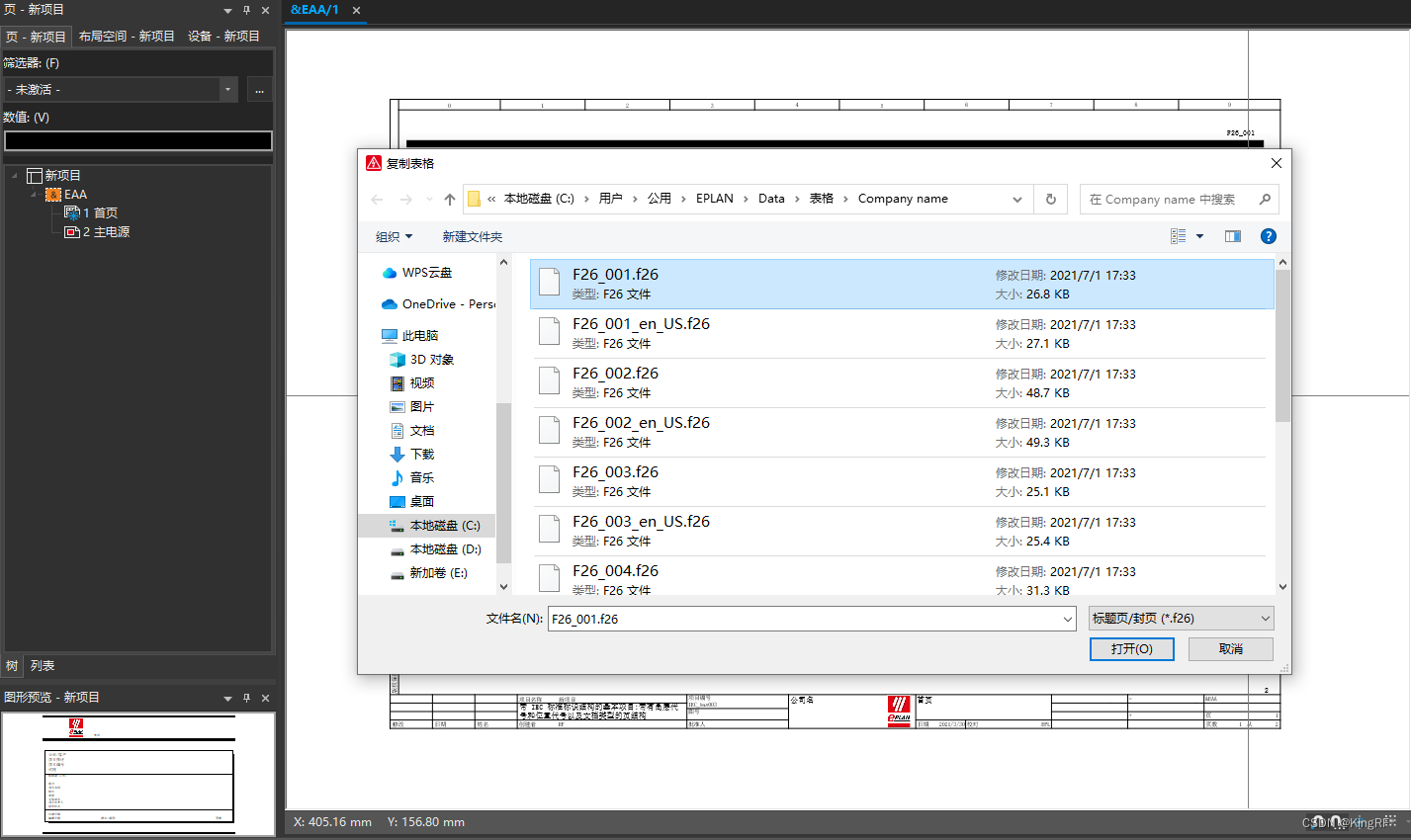
点击复制后,选择一个已有的封面页作为修改的 模板 。
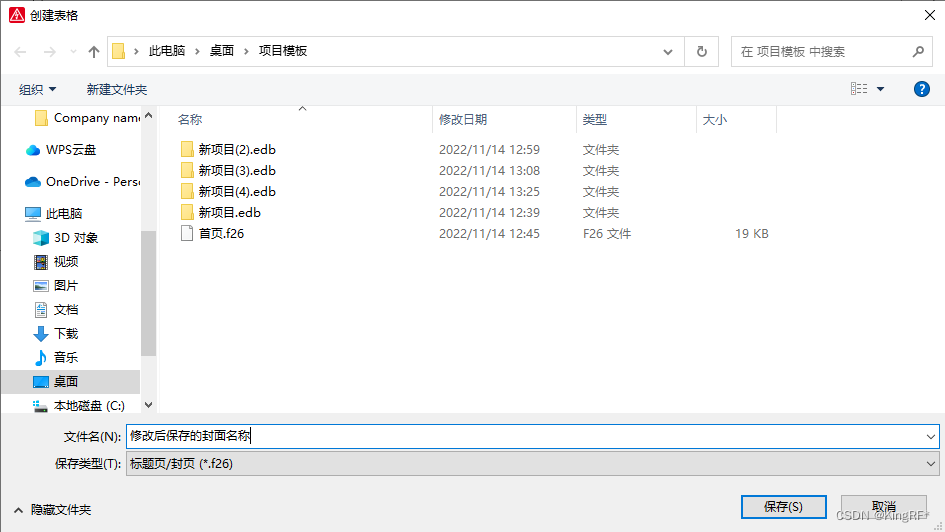
点击打开后,弹出创建表格对话框,选择新封面页的存放位置和填写封面页名称后,点击保存。
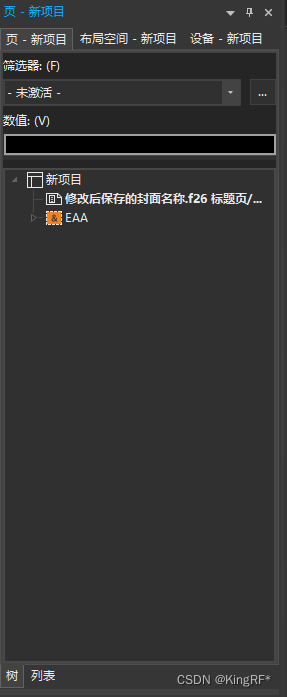
在页导航器下会出现新封面页,双击打开。
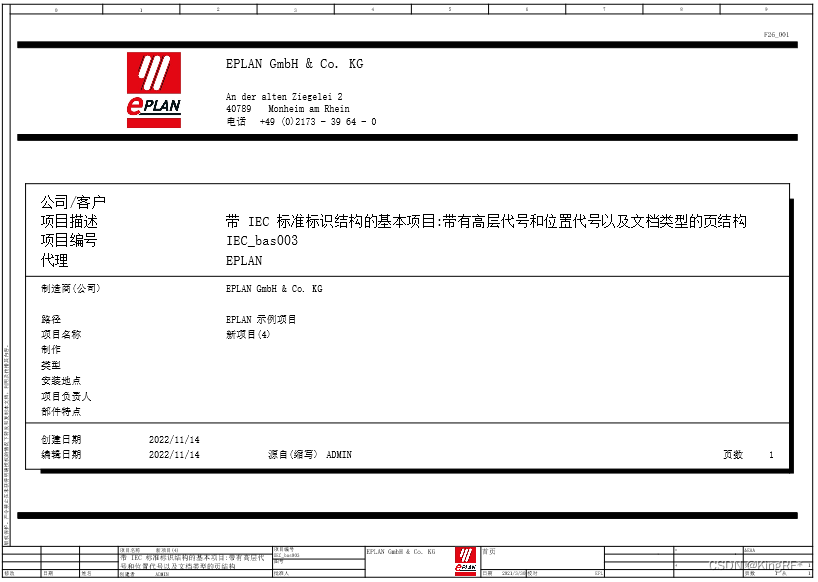
根据需求修改封面页 信息 。
 左侧的文本为死文本,右侧的文本是特殊文本。
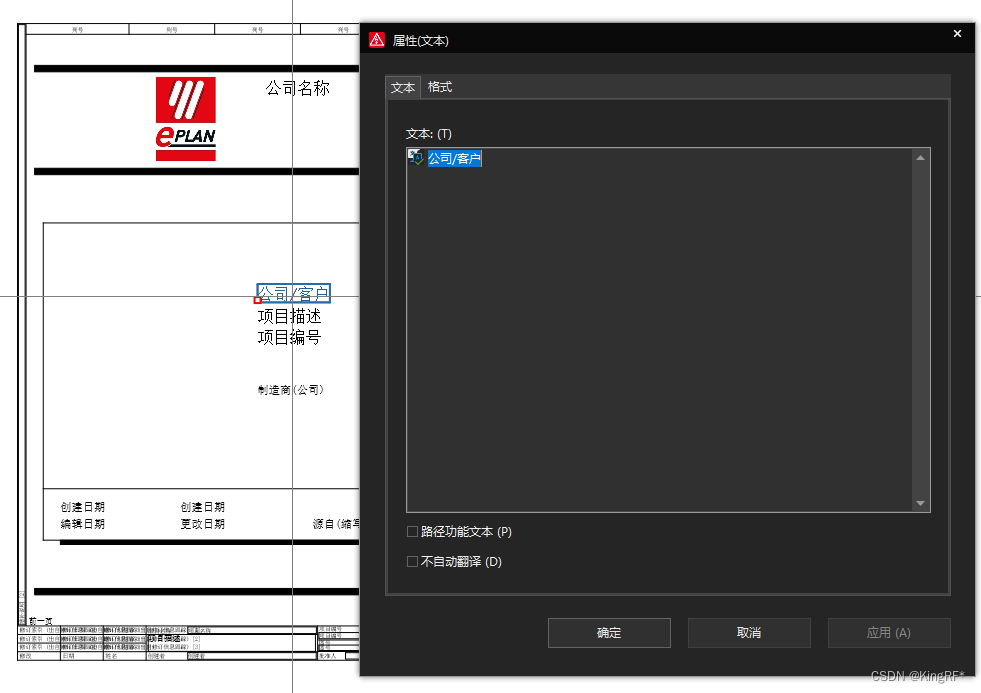
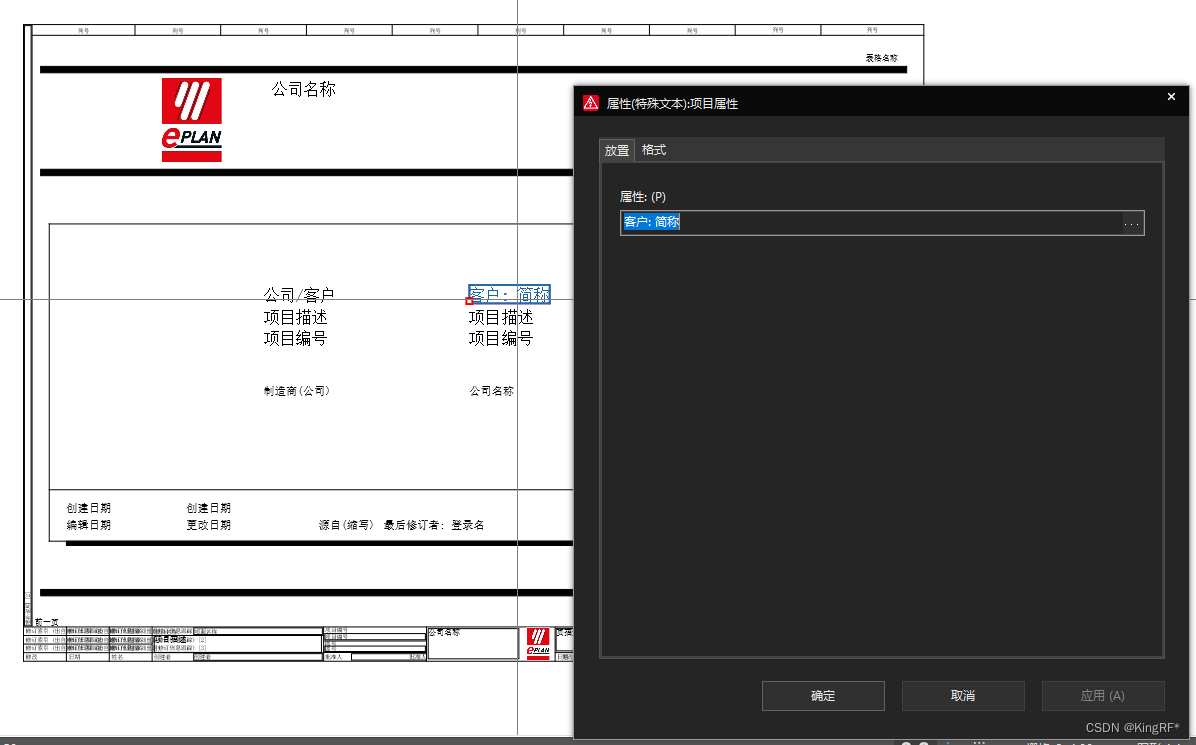
特殊文本:会根据项目属性里的信息自动更改。
添加一个供电信息
点击插入——文本
先添加一个文本输入供电

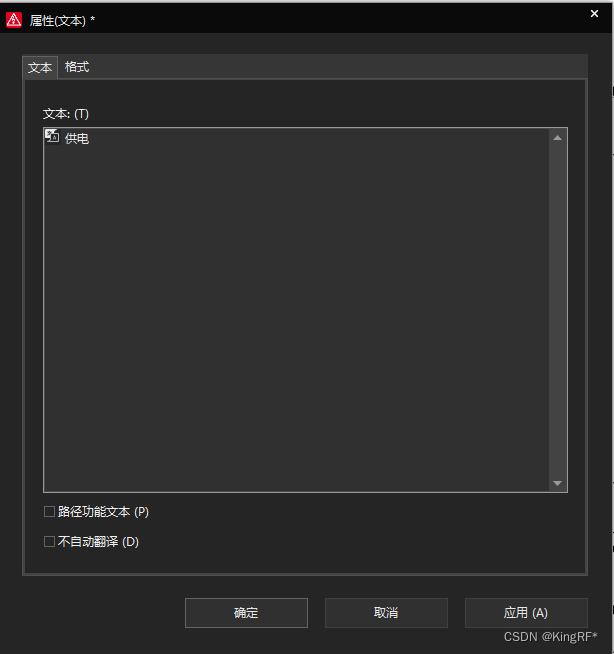
在添加供电信息的特殊文本
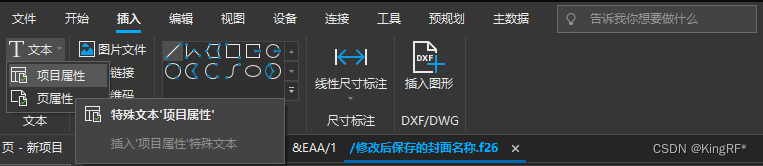
点击文本下拉框,选择项目属性,弹出属性(特殊文本)对话框。
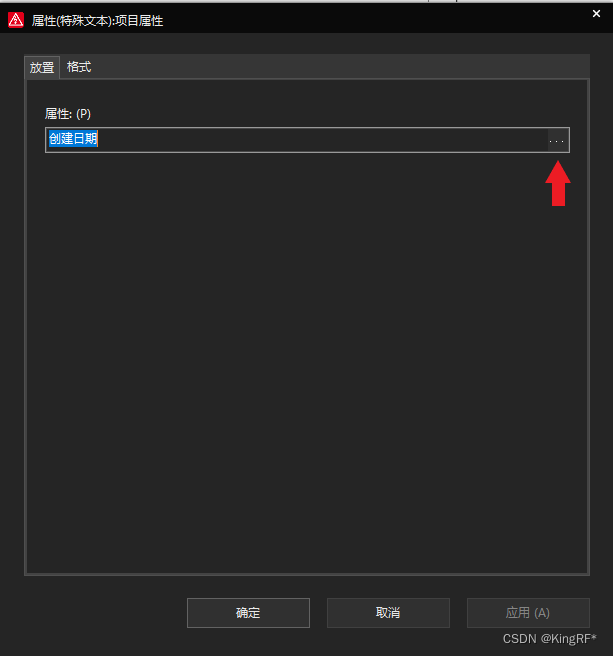
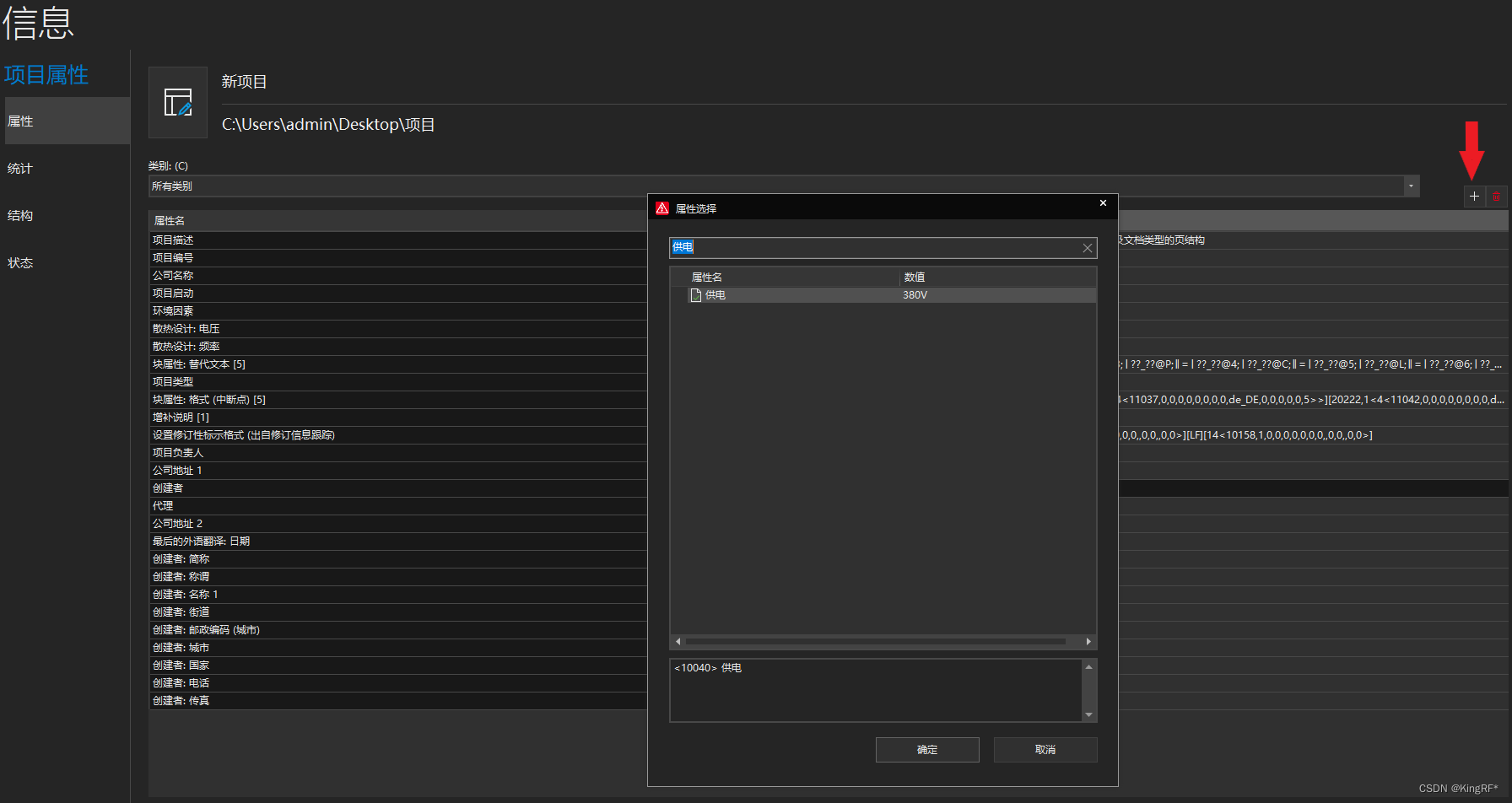
点击红色箭头处按钮,弹出属性选择,选择需要的特殊文本,点击确定。
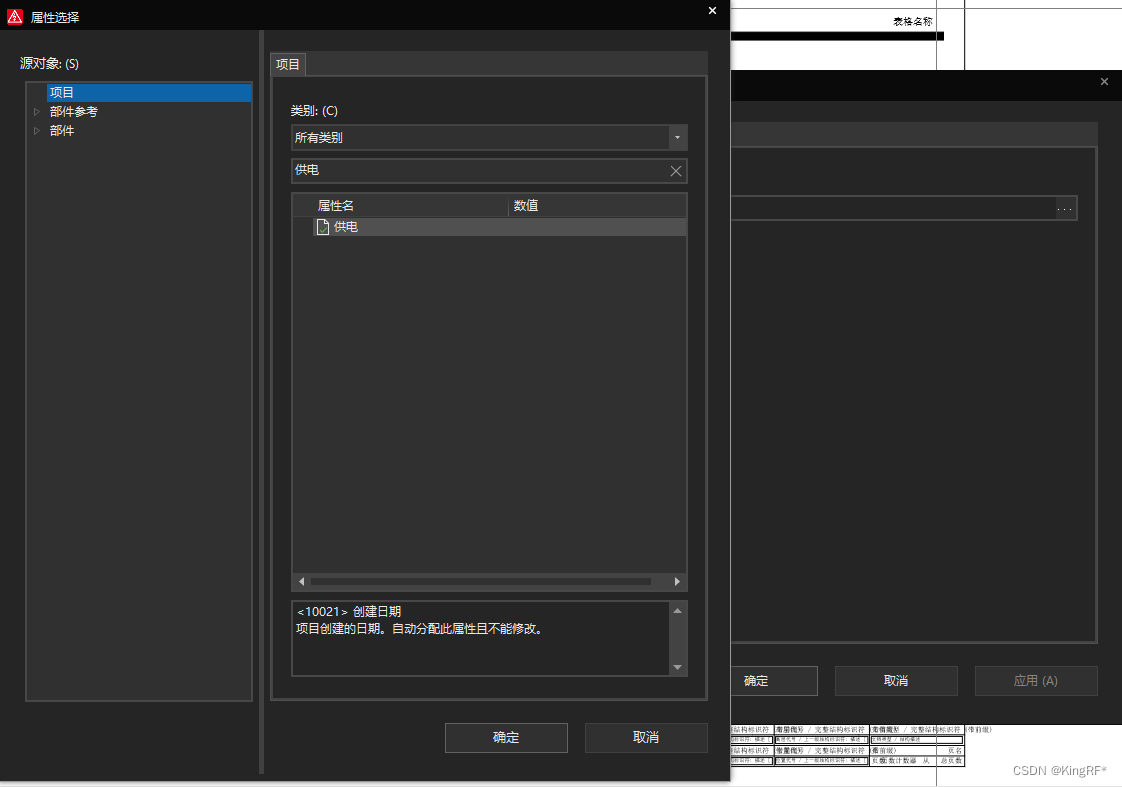
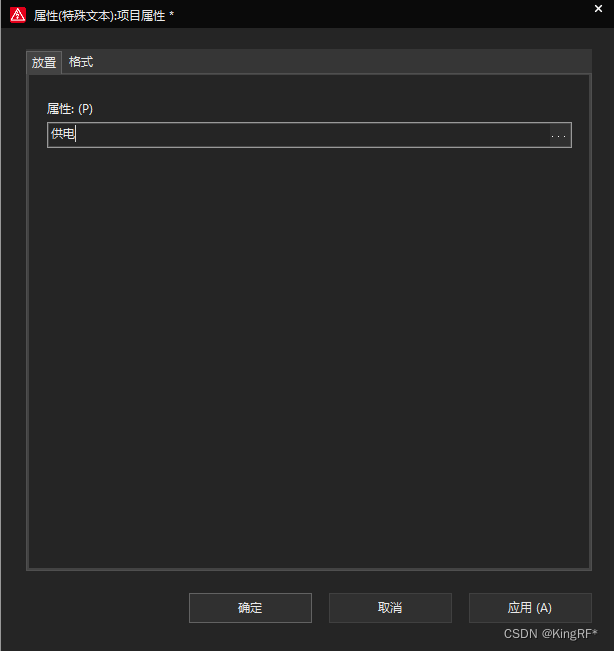
点击确定按钮,放置特殊文本。
 修改完保存,并在使用前关闭修改页面。
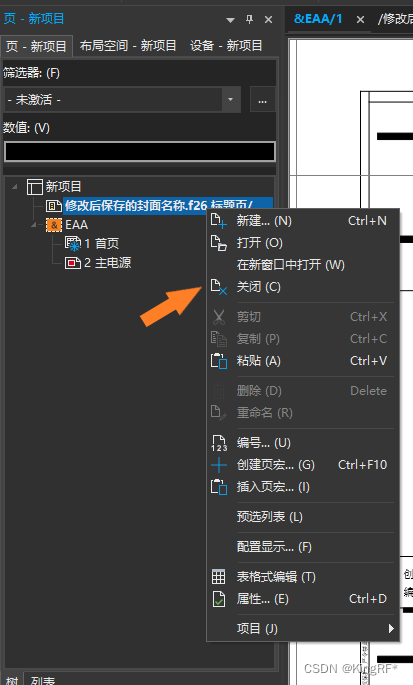
使用创建的封面页
右键选择要修改的首页,点击表格名称下拉框。
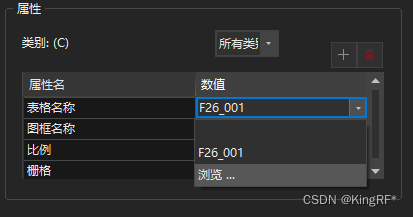
点击浏览,选择创建好的封面页。 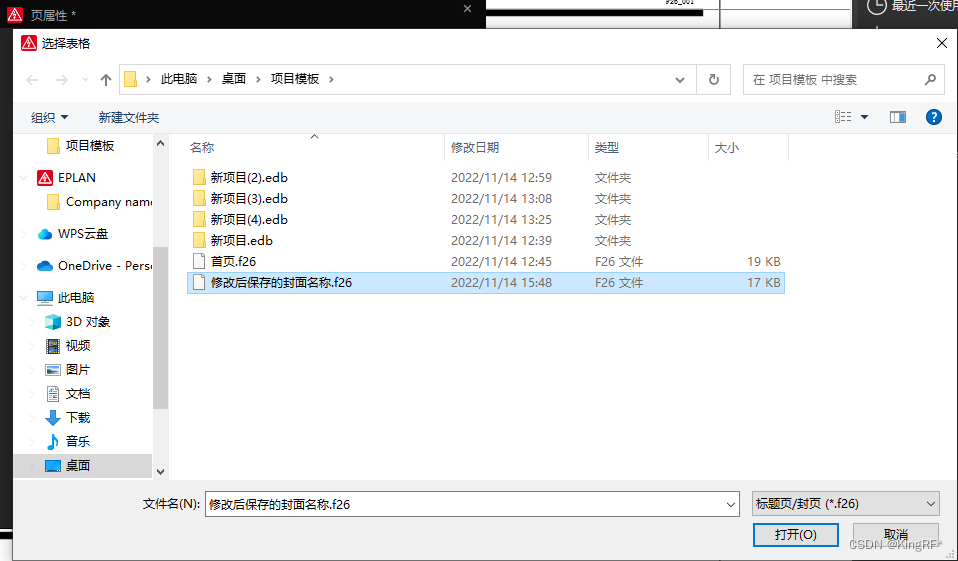
 弹出的对话框点击确定
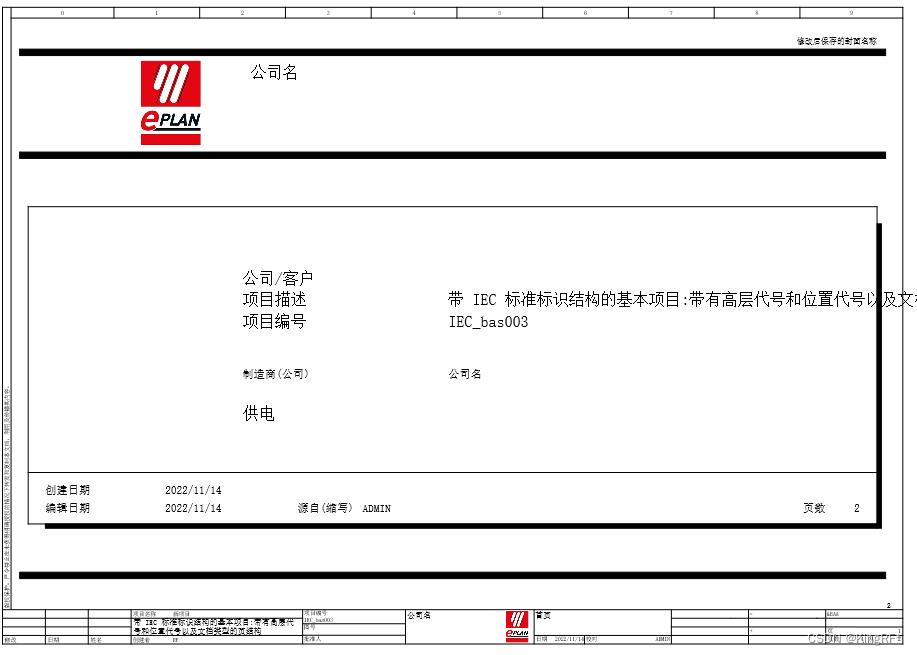
供电信息没有显示,需要添加供电属性的值。
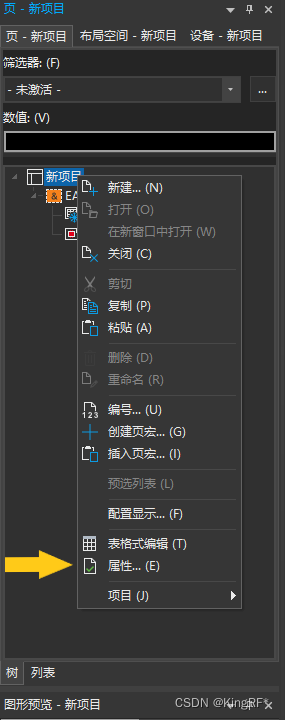
点击项目——右键属性
点击加号,填加供电属性后,填写值。

红色框出的按钮为返回键。
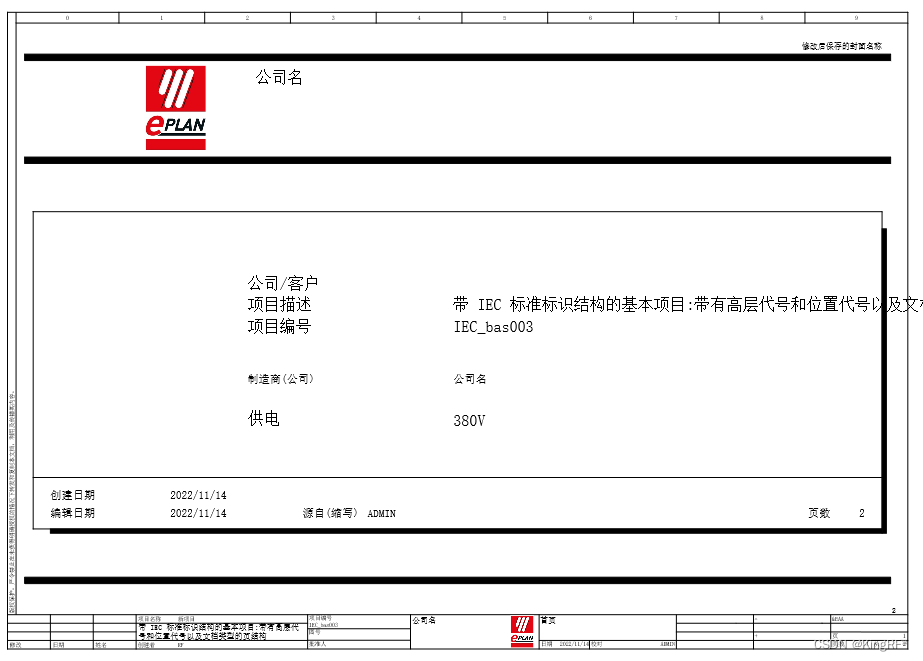
供电信息已自动更新到 图纸 上。
免责声明:本文系网络转载或改编,未找到原创作者,版权归原作者所有。如涉及版权,请联系删
 技术文档
技术文档
 热门文章
热门文章





 155-2731-8020




