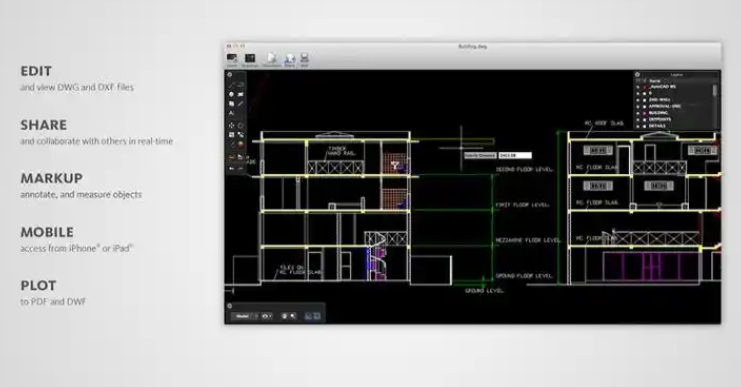
我在使用CAD软件时遇到了一个让人头疼的问题——CAD卡在检查许可阶段,无法正常进入工作界面。这让我无法进行正常的设计工作,心里那个急啊!经过一番排查和尝试,终于找到了解决方法。我就来和大家分享我的踩坑经历。
问题现象:在使用CAD软件时,当我点击“检查许可”按钮后,软件就卡在了这个阶段,无法继续进行下一步操作。查看系统提示,发现是“无法验证许可信息”。
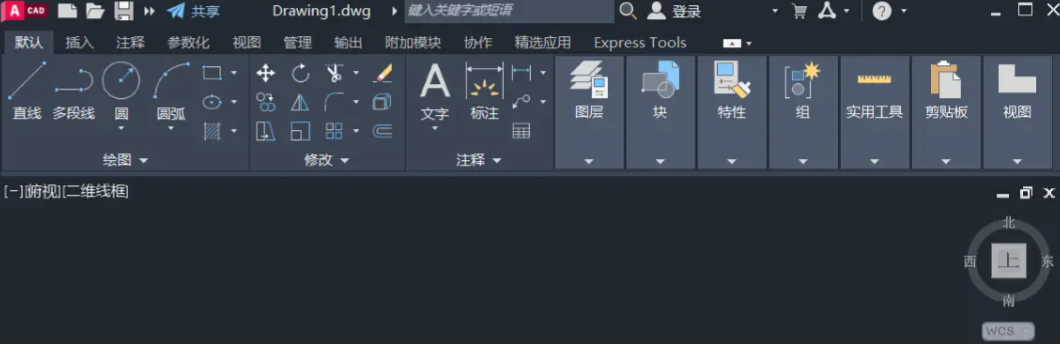
我的排查踩坑过程:
- 我怀疑是许可服务未运行,提示,我尝试启动了Autodesk Desktop Licensing Service,但问题依旧。
- 我考虑是否是安全软件拦截了通信,暂时关闭了杀毒软件和防火墙,但问题依然存在。
- 我还尝试了重置许可缓存文件,但效果并不明显。
- 在此过程中,我还尝试了重装许可组件,但依旧无法解决问题。
最终有效的解决方案:
- 按Win+R输入services.msc,找到Autodesk Desktop Licensing Service(旧版为FLEXnet Licensing Service)。若未运行则右键“启动”;若已运行则右键“重新启动”。将其“启动类型”设为自动(延迟启动),登录账户改为本地系统帐户。
- 关闭所有Autodesk软件,删除文件夹C:\ProgramData\Autodesk\CLM\LGS下对应版本号的文件夹(如001K1_2025.0.0.F),或单独删除的LGS.data文件。可选:重命名C:\ProgramData\Autodesk\Adlm\CascadeInfo.cas为CascadeInfoOLD.cas以强制重建。
- 暂时禁用杀毒软件/防火墙测试是否恢复。若恢复,需将以下路径添加至白名单:C:\Program Files\Autodesk、C:\ProgramData\Autodesk、C:\Users\<用户名>\AppData\Roaming\Autodesk。
- 进入C:\Program Files (x86)\Common Files\Autodesk Shared\AdskLicensing,以管理员身份运行uninstall.exe。下载并安装最新版本的Autodesk Desktop Licensing Service(从Autodesk官网获取)。重启电脑后尝试启动CAD。
- 确认安装时选择的许可类型(单用户/网络许可)与实际授权一致。若误选网络许可但无服务器,会一直等待连接;需“许可和登录助手”切换回单用户模式。
总结与预防:我的CAD软件终于正常使用了。这次经历让我深刻认识到,在遇到问题时,要冷静分析,逐步排查,才能找到解决问题的方法。
预防:
- 定期检查CAD软件的许可服务是否正常运行。
- 在安装和使用CAD软件时,注意安全软件的设置,避免误伤。
- 定期备份CAD软件的配置文件,以防万一。
互动语:各位同行们,你们在使用CAD软件时遇到过类似的问题吗?欢迎在评论区分享你们的经验和解决方法,让我们一起交流学习,共同进步!