


软件

产品


各位CAD的小伙伴们,今天我想和大家分享我遇到的一个小插曲。事情是的,我在使用CAD软件时遇到了一个让人头疼的问题——许可检出超时。这个问题不仅影响了我的工作效率,还让我陷入了焦虑。就让我来和大家详细聊聊我是如何一步步找到问题的根源,并最终解决问题的吧。
那天,我正沉浸在绘制复杂图纸的快乐中,突然CAD软件弹出一个错误提示:“CAD许可检出超时”。我一看这信息,顿时头都大了。这个错误提示让我无法继续工作,只能无奈地坐在那里等待。我知道,如果不能解决这个问题,我的设计工作将会受到影响。
当我点击错误提示时,CAD软件显示的具体报错信息是:“无法连接到Autodesk Licensing Service,请检查网络连接并重启软件。” 我试着重启电脑和软件,但问题依然存在。
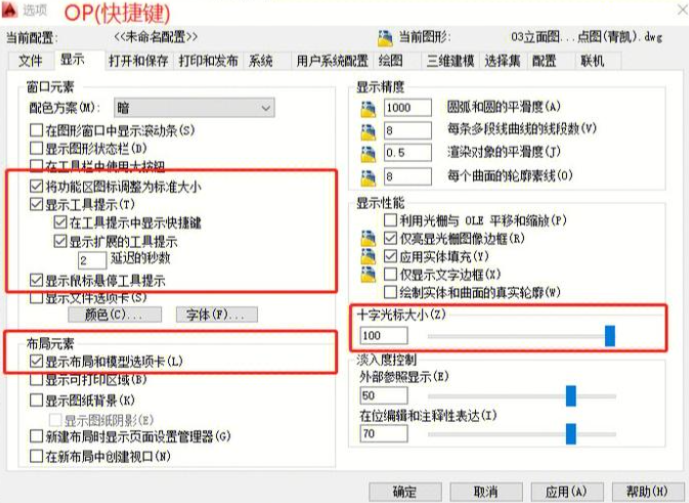
经过一番努力,我终于找到了解决问题的方法。以下是我详细的操作步骤:
C:\Program Files (x86)\Common Files\Autodesk Shared\AdskLicensing下找到UNINSTALL.EXE,右键点击,选择“以管理员身份运行”。这次,CAD软件终于正常使用了,再也没有出现许可检出超时的问题。
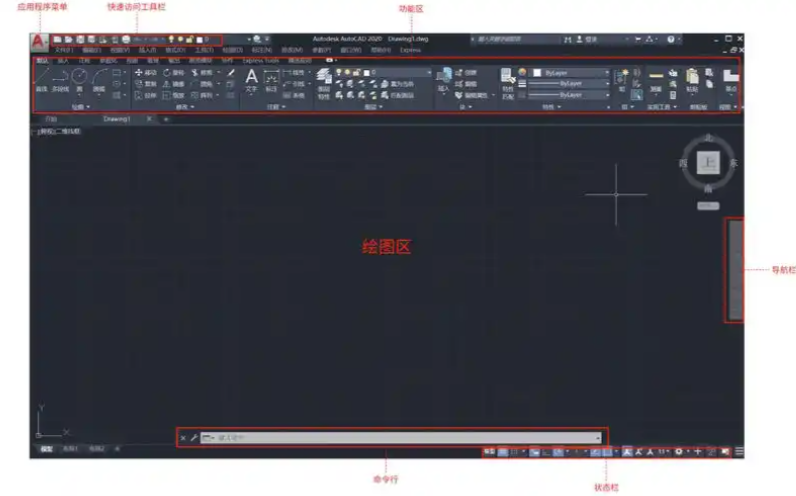
经过这次经历,我认为造成CAD许可检出超时的原因有以下几点:
为了避免以后再遇到类似问题,我给大家一些:
 技术文档
技术文档
 推荐好文
推荐好文





 155-2731-8020




