


软件

产品


各位CAD使用者们,是不是有过的经历:打开CAD软件,突然蹦出一个“产品许可超时”的提示,让你瞬间心情down到谷底?别急,今天我就来带你一步步解决这个头疼的问题,让你重新驾驭你的CAD,从此告别“超时”烦恼!
问题引入:你正在赶一个紧急的设计项目,CAD软件突然罢工,提示“产品许可超时”,而你手头上的时间却分秒必争。的场景,很多朋友都经历过。我就要手把手教你,如何彻底解决这个问题!
保姆级实操:让我们来重启“Autodesk Desktop Licensing Service”这个服务。以下步骤操作:
修正服务登录账户:

重装许可组件:
清理缓存文件:
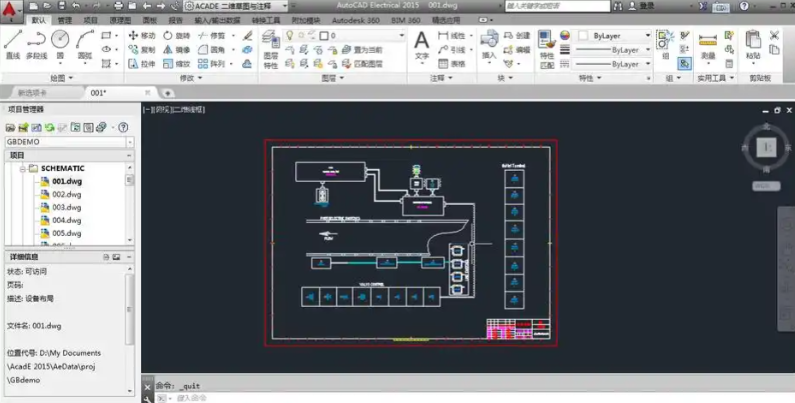
错误实录:我曾经遇到过一位客户,他的CAD软件一直提示“产品许可超时”,经过一番排查,发现是因为他的杀毒软件误将CAD的许可文件当作病毒给清除了。解决方法就是重新下载并安装许可文件。
版本差异/进阶:对于2020-2023版本的CAD,还需要额外一步:修复单点登录组件。在控制面板中卸载“Autodesk Single Sign-On Component”,去官网下载最新版重新安装。
操作中需要注意的几点:
 技术文档
技术文档
 推荐好文
推荐好文





 155-2731-8020




