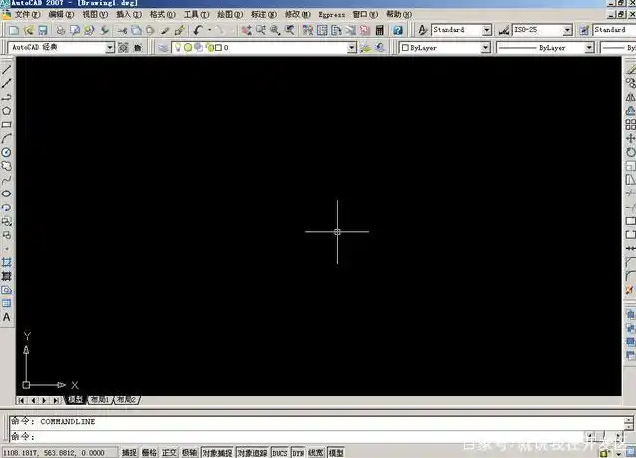
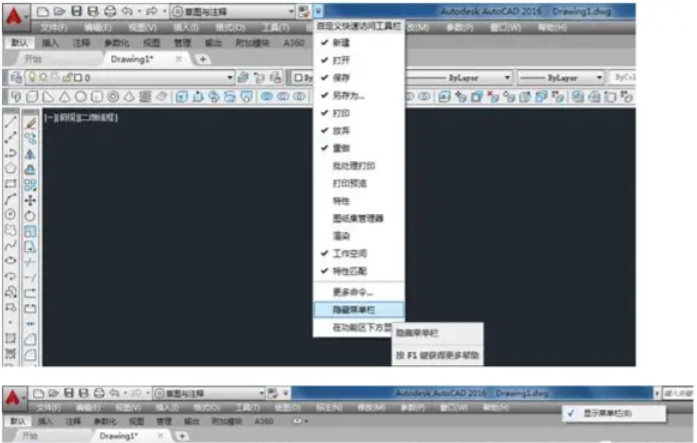
在使用AutoCAD的时候,遇到了一个让人头疼的问题——验证许可证失败。这直接导致了软件无法正常使用,工作效率大打折扣。我就来和大家分享我的排查过程,能帮助到遇到这个问题的。
问题现象:在使用AutoCAD时,启动软件后,系统提示“验证许可证失败”,无法正常进入工作界面。
我的排查踩坑过程:
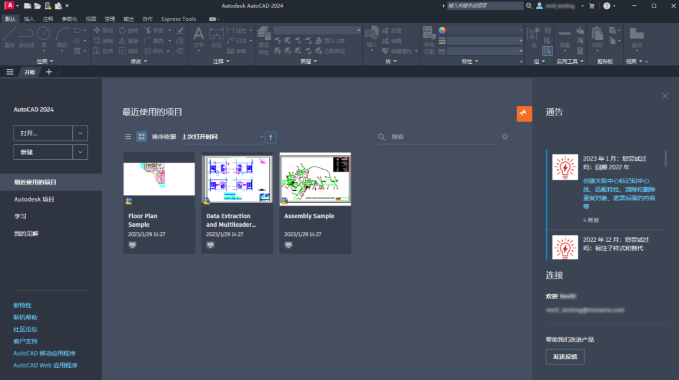
- 我官方提供的快速验证步骤,确认了我的账号确实已经分配了有效的固定期限许可,且版本与安装软件一致。
- 我尝试了不同的激活方式,包括使用Autodesk ID登录、输入序列号等,但问题依旧存在。
- 我检查了关键服务状态,发现Autodesk Desktop Licensing Service状态为“已停止”,启动了该服务,并将启动类型设置为“自动”。
- 当我尝试启动软件时,系统提示“许可管理器不起作用”,这让我意识到是软件组件损坏导致的。
- 我尝试了卸载并重装最新版的Autodesk Desktop Licensing Service及Autodesk Single Sign-On Component,但问题依旧没有解决。
最终有效的解决方案:
- 在尝试了多种方法后,我决定尝试重置软件许可证。我关闭了AutoCAD软件。
- 我打开“运行”窗口(按Win+R),输入以下命令:C:\Program Files\Autodesk\Autodesk AutoCAD 2024\Autodesk Desktop Licensing\adlm\adlmreset.exe
- 输入命令后,系统会提示是否重置许可证,选择“是”。
- 重置完成后,我尝试启动AutoCAD软件,这次验证许可证成功,软件正常使用了。
我的环境信息:操作系统:Windows 10AutoCAD版本:2024许可证类型:固定期限许可
的根本原因推测:排查,我认为这个问题是由于软件许可证配置错误或软件组件损坏导致的。
预防:
- 定期检查软件许可证的有效性,确保许可证未过期且版本与安装软件一致。
- 安装软件时,确保所有必要的服务和组件都正常安装。
- 如果遇到类似问题,先尝试重置软件许可证。
结尾:今天关于AutoCAD许可证验证失败的问题就分享到这里。如果你有更好的解决方法,欢迎在评论区留言交流