

引言
不少使用CAD2008的网友们,在Win10系统下都会遇到的问题:CAD软件一直在验证许可,让人烦恼不已。这问题很常见,解决方法也不复杂。我就来带你一步步解决这个棘手的问题。
问题现象解析
真实场景
你打开CAD2008,却发现软件启动后一直在验证许可,进度条缓慢移动,甚至完全停滞。你会感到沮丧,甚至怀疑是软件出了问题。
常见误区 / 翻车实录
很多新手用户在遇到这个问题时,会直接重新安装软件,以为就能解决问题。这往往是没有效果的,甚至有时候会加剧问题。
解决步骤
🗑️ 删掉旧许可文件最管用
新手视角
我们需要删除那些导致许可验证失败的旧许可缓存文件。
操作步骤
- 打开正确路径:在Win10系统中,许可文件和文件夹的路径与旧系统有所不同。正确的路径是
C:\ProgramData\Autodesk\Software Licenses。
- 显示隐藏文件夹:在文件夹选项中,勾选“显示隐藏的文件、文件夹和驱动器”,以便能够看到并操作隐藏文件夹。
- 删除所有.dat文件:在这个文件夹中,删除所有
.dat文件,这些文件是许可缓存文件,会影响软件的正常使用。
- 删除ADLM文件夹:在
C:\ProgramData\Autodesk\AutoCAD 2008R17.1目录下,找到ADLM文件夹,删除的三个文件。
🔌 激活时断网操作
新手视角
我们需要进行激活操作,而为了确保激活成功,我们需要暂时断开网络连接。
操作步骤
- 删除文件后重新打开CAD:在删除旧许可文件后,重新打开CAD2008。
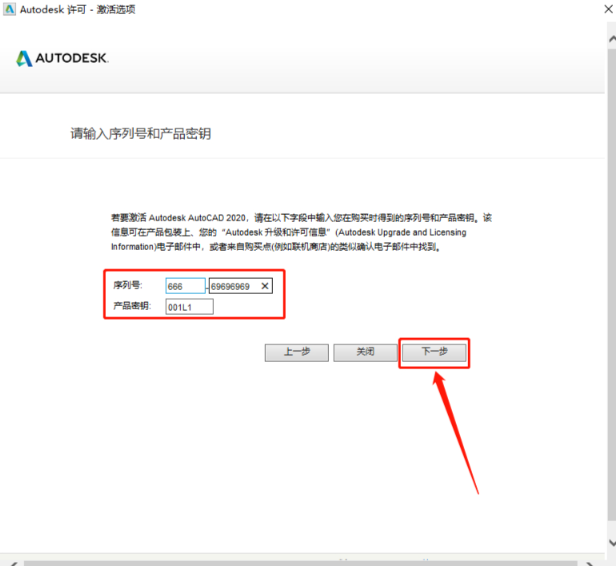
- 出现激活页面时断开网络:当出现激活页面时,断开网络连接。
- 使用注册机生成激活码:运行注册机软件,提示操作生成激活码。
- 选择“我具有Autodesk提供的激活码”:在激活过程中,选择“我具有Autodesk提供的激活码”,并粘贴注册机生成的激活码。
🔄 还不行就彻底清理重装
新手视角
如果上述方法都无法解决问题,我们需要采取更彻底的措施。
操作步骤
- 卸载CAD:打开控制面板,选择“程序和功能”,找到AutoCAD 2008,点击“卸载”。
- 删除残留文件夹:卸载后,删除
C:\ProgramData\Autodesk和C:\Program Files\Autodesk目录下的残留文件夹。
- 清理注册表相关键值:使用注册表编辑器,删除与CAD相关的键值。
- 重装CAD:下载最新的CAD2008安装包,重新安装软件。
新手专属小技巧
- 安装前备份:在安装CAD之前,先备份系统,以防万一出现问题恢复。
- 使用正版软件:使用正版软件避免很多问题,如许可验证失败。
- 更新驱动程序:确保显卡和显卡驱动程序是最新的,以避免兼容性问题。
- 定期清理缓存:定期清理CAD的缓存文件,防止出现类似的问题。



