


软件

产品


痛点引入:各位老铁们,你们是不是也有过的经历:CAD安装时,眼看着就快要成功了,结果突然卡在了“检查许可”这一步,屏幕上什么反应都没有,时间仿佛凝固了一般。那时候的心情,真是焦急又无奈。今天我就来跟大家分享我的独门绝技,让你一次性解决这个棘手的问题!
保姆级实操:咱们得一步一步来,不能急躁。下面是我平时是怎么做的:
services.msc,找到Autodesk Desktop Licensing Service(2020+版本)或FlexNet Licensing Service 64(旧版),确保启动类型为“自动”,手动启动它。如果启动失败,你需要重装服务。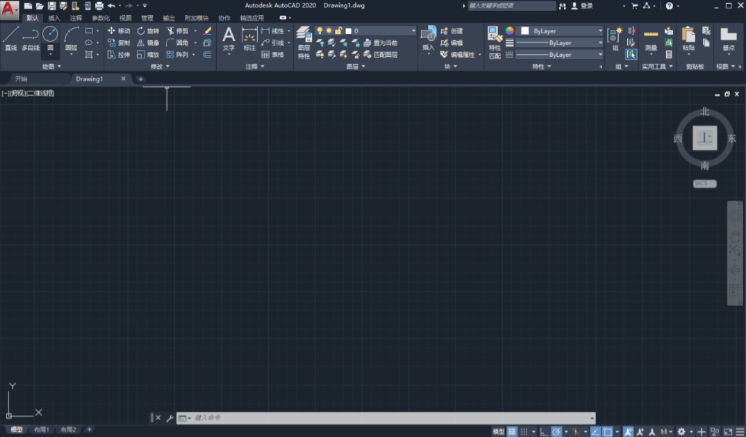
C:\Program Files (x86)\Common Files\Autodesk\Shared\AdskLicensing,以管理员身份运行uninstall.exe。重启电脑后,去Autodesk官网下载最新Autodesk Licensing Service安装包,重新安装。C:\ProgramData\FLEXnet下所有以adskflex开头的文件C:\ProgramData\Autodesk\CLML\GS<产品密钥>\LGS.data(删除该文件,非文件夹)C:\Users\<用户名>\AppData\Local\Autodesk\Web Services\LoginState.xmlC:\Program Files\Autodesk、C:\ProgramData\Autodesk及C:\Program Files (x86)\Common Files\Autodesk\Shared加入白名单。检查是否开启了代理服务器,如果有,请暂时关闭。
翻车实录:我记得有一次,我帮一个客户解决的问题,一开始我就直接跳过了重启许可服务这一步,结果问题并没有解决。后来我才意识到,这一步是非常重要的。
版本差异/进阶:
Autodesk Desktop Licensing Service;2019及以前版本依赖FlexNet Licensing Service。操作时请对应服务名称。写作约束:解决这类问题并不难,说白了,就是一步步来,千万别跳过任何一个步骤。如果你我上面说的步骤来,我,你的CAD安装问题一定能迎刃而解!
网络环境很重要,如果你的公司网络有严格的防火墙,需要联系IT部门开放Autodesk验证端口(TCP 2080, 27000-27009),或者改用个人热点测试。
如果上述步骤无效,是系统配置文件损坏,创建新的本地管理员账户登录后重试安装;极端情况下需完全卸载CAD及相关组件后重新部署。
 技术文档
技术文档
 推荐好文
推荐好文





 155-2731-8020




